임베딩·벡터 검색 설정
본 챕터는 지식 검색의 핵심인 임베딩 모델·리랭커·벡터 데이터베이스 설정을 다룹니다.
구성 요소
지식 검색은 다음 3개 구성요소가 함께 동작합니다.
| 구성요소 | 영문 | 역할 |
|---|---|---|
| 임베딩 모델 | Embedding Model | 문서·질의를 벡터로 변환 |
| 벡터 데이터베이스 | Vector Database | 벡터를 저장하고 유사도 검색 |
| 리랭커 | Reranker | 1차 검색 결과의 순위를 정밀하게 재조정 |
임베딩 모델 등록
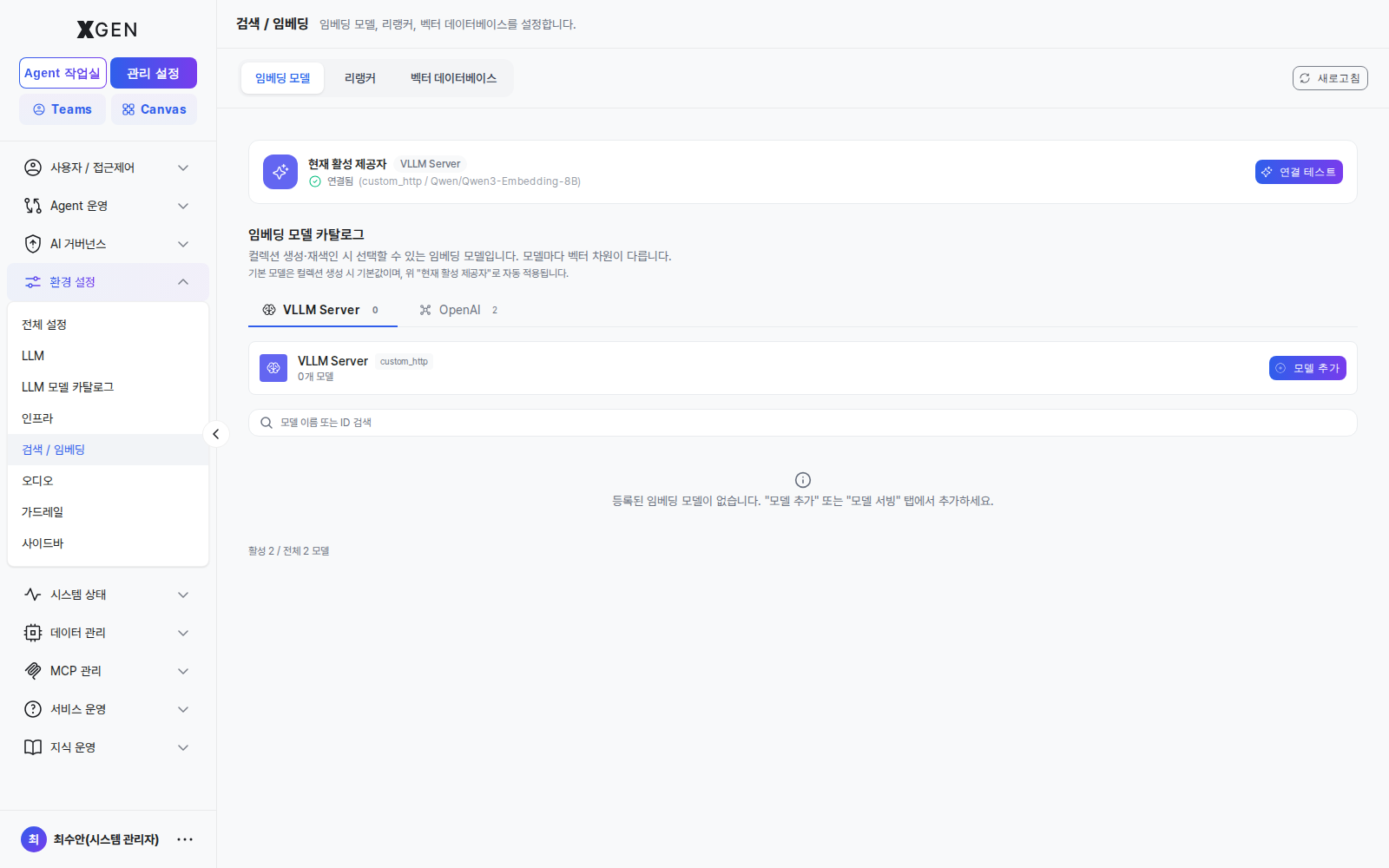
좌측 메뉴 관리 설정 → 환경 설정 → 검색 / 임베딩을 선택하고 임베딩 모델 탭으로 이동합니다.
- + 모델 추가 클릭
- 다음 항목 입력
- 모델명
- 프로바이더 (OpenAI / vLLM 등)
- 모델 식별자 (예:
text-embedding-3-large, 사내 모델명) - 차원(Dimension) — 모델이 출력하는 벡터의 차원 수 (예: 1536)
- 연결 테스트 → 실제 임베딩 호출 성공 확인
- 저장
차원 변경 시 재임베딩 필요
이미 임베딩한 컬렉션의 차원과 다른 모델로 변경하면 기존 벡터를 사용할 수 없습니다. 컬렉션을 통째로 재임베딩해야 합니다 (시간·비용 발생).
리랭커 등록
리랭커는 1차 검색 결과(예: 상위 50개)의 순위를 더 정확하게 재조정합니다. 정확도 향상에 효과적이지만 응답 시간이 늘어납니다.
- 리랭커 탭 → + 리랭커 추가
- 모델명·프로바이더·식별자 입력
- 연결 테스트 → 저장
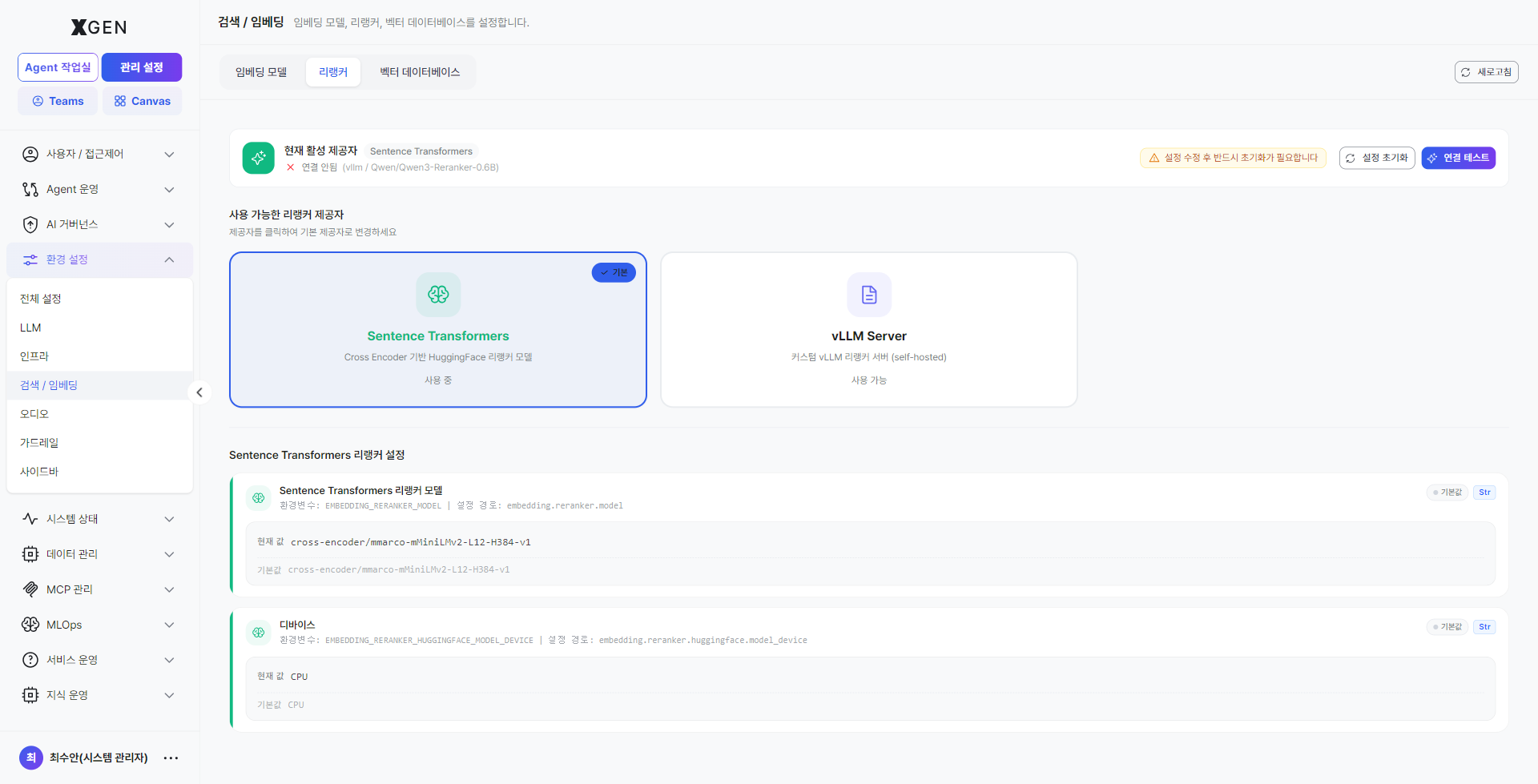
리랭커는 선택사항입니다. 사용 여부와 임계치는 개별 컬렉션 또는 에이전트플로우에서 설정합니다.
벡터 데이터베이스 연결
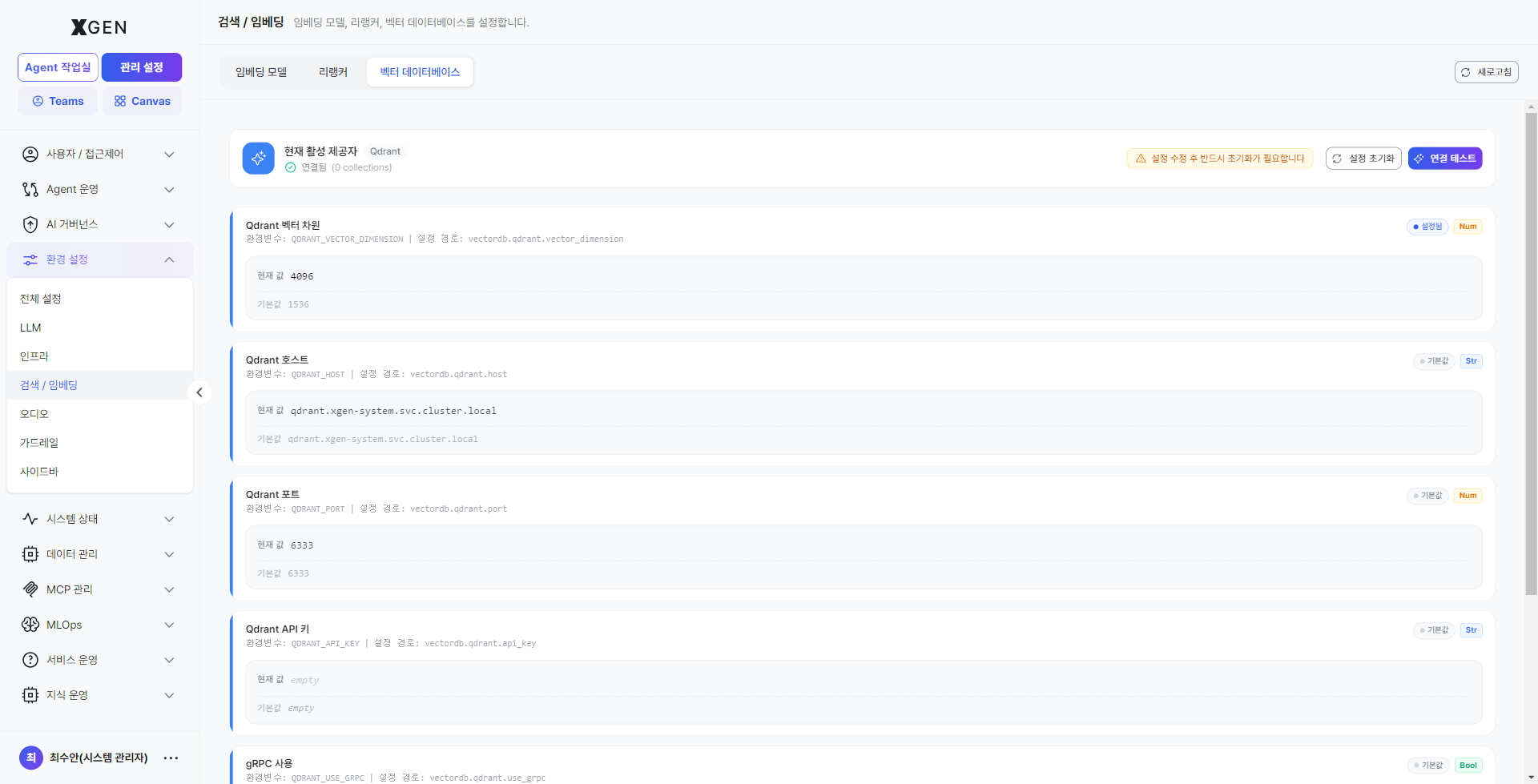
기본 지원 엔진은 Qdrant 입니다.
- 벡터 데이터베이스 탭 → 연결 설정
- 다음 항목 입력
- 호스트:
qdrant.internal.example.com - 포트: 기본
6333(HTTP),6334(gRPC) - API 키 (인증 활성화된 경우)
- 호스트:
- 연결 테스트 → 저장
디스크 모니터링
벡터 데이터베이스는 컬렉션이 늘수록 디스크를 빠르게 소비합니다. 시스템 모니터의 디스크 사용률을 주기적으로 확인하고, 임계치 알림을 설정하세요.
운영 점검
| 점검 항목 | 빈도 | 방법 |
|---|---|---|
| 벡터 DB 디스크 사용량 | 매주 | 시스템 모니터 |
| 임베딩 호출 실패율 | 매주 | 감사 로그 또는 LLM 프로바이더 콘솔 |
| 리랭커 응답 시간 | 매월 | 채팅 응답 시간 통계 |
| 유사도 검색 품질 | 분기 | 샘플 질의 결과 검토 |
문의
임베딩·벡터 검색 관련 문의는 Xgen 솔루션 관리자에게 문의해 주세요.