지식 운영
본 챕터는 좌측 사이드바 관리 설정 → 지식 운영 섹션의 화면들을 다룹니다. 이 섹션에서는 조직 전체 지식 컬렉션의 보존 정책(TTL) 을 관리하고, 사용자들이 문서를 올리고 접근한 이력 을 사용자 기준으로 조회합니다.
컬렉션 자체의 생성·문서 업로드·임베딩 작업은 사용자 매뉴얼의 지식 관리 챕터를 참고하세요. 본 챕터는 관리자가 조직 전체를 정책·이력 관점 에서 일괄 운영·감사하는 화면입니다.
사이드바 구성
좌측 사이드바 지식 운영 아래에 다음 3개 메뉴가 표시됩니다.
| 사이드바 메뉴 | 역할 | 본 챕터 절 |
|---|---|---|
| 지식 컬렉션 관리 | TTL 보존 정책 + 컬렉션 업로드 이력 | 지식 컬렉션 관리 |
| 파일 저장소 관리 | 전체 사용자의 파일 저장소 업로드 이력 | 파일 저장소 관리 |
| DB 컬렉션 관리 | 전체 사용자의 DB 연동 접근 이력 | DB 컬렉션 관리 |
지식 컬렉션 관리
좌측 메뉴 관리 설정 → 지식 운영 → 지식 컬렉션 관리 를 선택합니다. 화면 상단에 TTL 정책 과 업로드 이력 두 개의 탭이 있습니다.
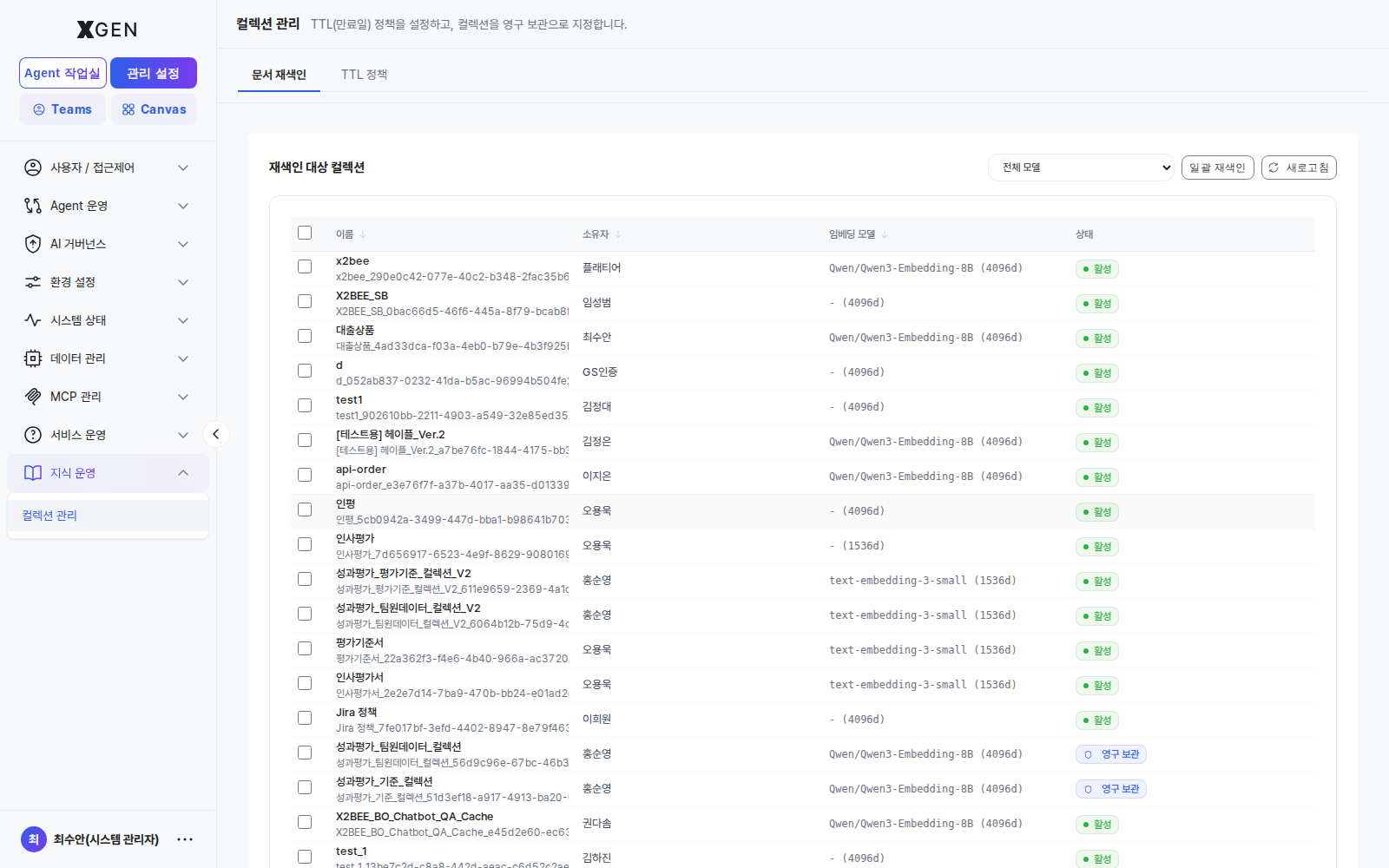
TTL 정책 탭
조직 전체 컬렉션에 일괄 적용되는 보존 정책을 설정합니다.
| 항목 | 기본값 | 설명 |
|---|---|---|
| 최대 TTL (일) | 90 |
일반 사용자가 지정할 수 있는 컬렉션 최대 만료 기간 |
| 기본 TTL (일) | 30 |
컬렉션 생성 시 UI에서 제안되는 기본 만료 기간 |
| 휴지통 유예 기간 (일) | 14 |
만료 → 영구 삭제까지의 대기 기간 (복구 가능 구간) |
설정 변경 후 신규 컬렉션부터 적용되며, 기존 컬렉션의 만료일은 변경되지 않습니다. 일괄 재적용이 필요하면 별도 배치를 통해 진행하세요.
탭 하단의 전체 컬렉션 표에서는 조직 내 모든 컬렉션을 행 단위로 확인하고, 각 컬렉션을 영구 보관 으로 지정할 수 있습니다. 영구 보관 을 켜면 해당 컬렉션은 TTL 정책의 영향을 받지 않고 무기한 유지되므로, 책임자 승인 이후에만 부여하기를 권장합니다.
업로드 이력 탭
업로드 이력 탭을 선택하면 전체 사용자가 지식 컬렉션에 문서를 업로드한 이력을 사용자 기준으로 조회할 수 있습니다. 어떤 사용자가 언제 어떤 파일을 어느 컬렉션에 올렸고, 임베딩 처리가 성공했는지 한 화면에서 확인합니다.
상단의 검색창에 파일명 · 컬렉션 · 사용자 로 검색하고, 상태 필터(전체 / 완료 / 실패 / 처리중 / 대기 / 취소)로 좁힐 수 있습니다. Excel 다운로드 버튼으로 조회 결과를 내려받을 수 있으며, 다운로드 옵션에서 상태·검색어·시작/종료 날짜를 지정합니다.
| 열 | 표시 내용 |
|---|---|
| 사용자 | 업로드한 사용자 계정 |
| 파일명 | 업로드된 원본 파일명 |
| 컬렉션 | 대상 컬렉션 |
| 상태 | 완료 / 실패 / 처리중 / 대기 / 취소 |
| 파일 크기 | 원본 파일 크기 |
| 청크 | 생성된 청크 수 |
| 소요 시간 | 임베딩 처리에 걸린 시간 |
| 일시 | 업로드 일시 |
행을 클릭하면 아래로 상세 패널 이 펼쳐져, 목록에는 없는 처리 세부 정보를 확인할 수 있습니다.
| 상세 항목 | 설명 |
|---|---|
| 사용자 계정 · 세션 ID | 업로드 주체와 세션 식별자 |
| 파일 형식 · 컬렉션(실제명) | 파일 유형과 컬렉션 내부명 |
| 청크 크기 · 오버랩 · 청킹 전략 | 문서 분할 설정 |
| 청크(전체/처리) | 전체 청크 대비 처리된 청크 수 |
| 기본 메타데이터 · 강제 청킹 · 온톨로지 그래프 | 업로드 시 적용된 처리 옵션 |
| 저장 암호화 | 저장 시 암호화 적용 여부 |
| 재시도 | 처리 재시도 횟수 |
| 중복 업로드 | 동일 파일 여부 (동일 파일이면 실제 업로드를 건너뜀) |
| 시작 시각 · 종료 시각 · 디렉토리 | 처리 구간과 저장 경로 |
파일 저장소 관리
좌측 메뉴 관리 설정 → 지식 운영 → 파일 저장소 관리 를 선택합니다. 전체 사용자의 파일 저장소 업로드 이력 을 조회하는 화면입니다. 컬렉션과 별개로, 파일 저장소(스토리지)에 올린 파일을 사용자·폴더 기준으로 확인합니다.
상단에서 스토리지 · 파일명 · 폴더 로 검색하고 사용자 로 별도 검색할 수 있으며, 상태 필터(전체 / 완료 / 실패 / 처리중 / 대기 / 취소)와 Excel 다운로드 를 지원합니다.
| 열 | 표시 내용 |
|---|---|
| 사용자 | 업로드한 사용자 계정 |
| 파일명 | 업로드된 원본 파일명 |
| 스토리지 | 대상 스토리지 |
| 폴더 경로 | 저장된 폴더 경로 |
| 상태 | 완료 / 실패 / 처리중 / 대기 / 취소 |
| 파일 크기 | 원본 파일 크기 |
| 소요 시간 | 처리에 걸린 시간 |
| 일시 | 업로드 일시 |
행을 클릭하면 해당 업로드의 상세 패널이 펼쳐집니다.
DB 컬렉션 관리
좌측 메뉴 관리 설정 → 지식 운영 → DB 컬렉션 관리 를 선택합니다. 전체 사용자의 DB 컬렉션(DB 연동) 접근 이력 을 조회하는 화면입니다. 사용자가 연동된 데이터베이스에 어떤 작업으로 접근했는지 감사 목적으로 확인합니다.
상단에서 메시지 · 작업 · 사용자 로 검색하고, 상태 필터(전체 / 성공 / 정보 / 경고 / 오류)와 Excel 다운로드 를 지원합니다.
| 열 | 표시 내용 |
|---|---|
| 사용자 | 접근한 사용자 계정 |
| 작업 | 수행한 작업 유형 |
| 엔드포인트 | 접근 대상 엔드포인트 |
| 상태 | 성공 / 정보 / 경고 / 오류 |
| 메시지 | 처리 결과 메시지 |
| 일시 | 접근 일시 |
행을 클릭하면 해당 접근의 상세 패널이 펼쳐집니다.
Agent 단위 데이터 접근 이력과의 차이
본 화면은 사용자 기준 으로 파일·DB 접근 이력을 봅니다. 반면 특정 에이전트가 실행 중 어떤 데이터에 접근했는지 를 보려면 AI 서비스 변경 이력 의 Agent 상세 데이터 접근정보 탭을 사용합니다. 사용자 관점이면 본 화면을, 에이전트 관점이면 거버넌스 화면을 사용하세요.
운영 권장사항
- TTL 정책 한 번 정하고 반기 단위 검토 — 너무 짧으면 사용자가 자주 재업로드 (운영 부담↑), 너무 길면 디스크 비용 증가. 보통 30~90일.
- 휴지통 유예 ≥ 7일 — 사용자 실수로 만료된 컬렉션 복구 여지 확보.
- 영구 보관은 책임자 승인 후에만 — 무분별한 영구 보관은 TTL 정책 자체를 무력화. 신청·검토 흐름 권장.
- 업로드·접근 이력은 정기 감사에 활용 — 업로드·접근 이력을 월 단위로 검토해 비정상 대량 업로드나 실패 반복 사용자를 식별하고, 필요 시 Excel 로 내려받아 보고에 활용합니다.
- 실패 상태 모니터링 — 특정 사용자·컬렉션에 실패가 반복되면 임베딩 설정이나 파일 형식 문제일 수 있으므로 상세 패널의 처리 옵션을 확인합니다.
- 소유자 부재 컬렉션 처리 — 소유자가 비활성화된 컬렉션은 별도 인계 / 영구 삭제 정책을 정의.
관련 챕터
- 지식 관리 — 사용자 입장에서의 컬렉션 생성·문서 업로드
- 임베딩·벡터 검색 설정 — 컬렉션의 검색 정확도에 영향을 주는 임베딩 모델·벡터 DB 구성
- AI 서비스 변경 이력 — 에이전트 단위의 데이터 접근·변경 이력
문의
지식 운영 화면 관련 문의는 Xgen 솔루션 관리자에게 문의해 주세요.