채팅 사용
본 챕터는 에이전트와 대화하는 채팅 인터페이스 사용법을 다룹니다.
채팅 시작
좌측 사이드바에서 Agent 채팅 메뉴를 선택합니다.
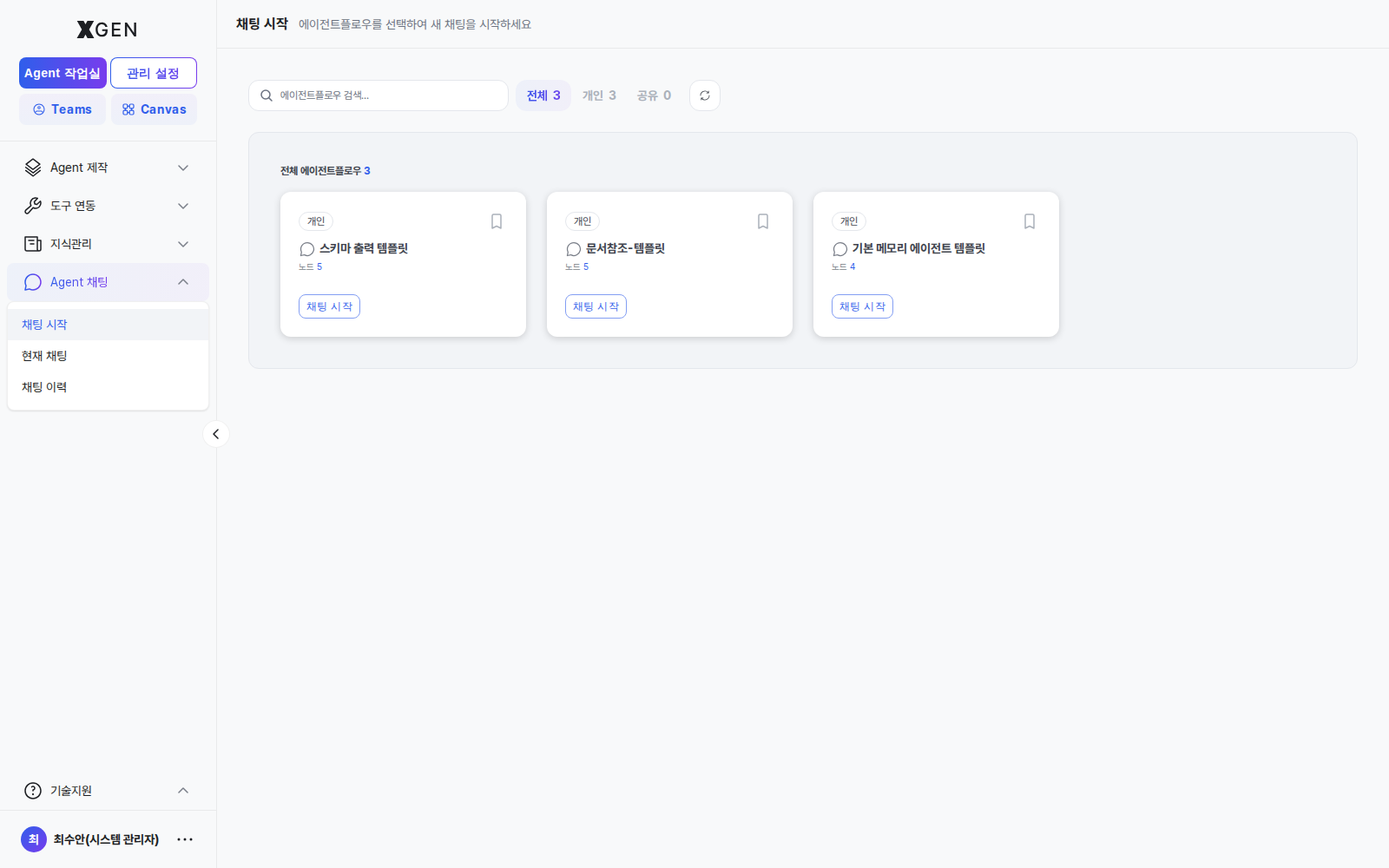
새 채팅
- 채팅 화면 좌상단 + 새 채팅 버튼 클릭
- (필요 시) 사용할 에이전트플로우 선택
- 입력창에 메시지 입력 → Enter 또는 전송 버튼
각 채팅 세션은 좌측 목록에 표시됩니다.
메시지 주고받기
| 표시 | 의미 |
|---|---|
| 사용자 메시지 | 우측 정렬 (보통 파란 배경) |
| 에이전트 응답 | 좌측 정렬 (보통 회색 배경) |
| 도구 호출 | 응답 안에 별도 박스로 표시 (외부 API·검색 등) |
| 인용 | 응답 하단에 출처 링크 |
인용 (Citations)
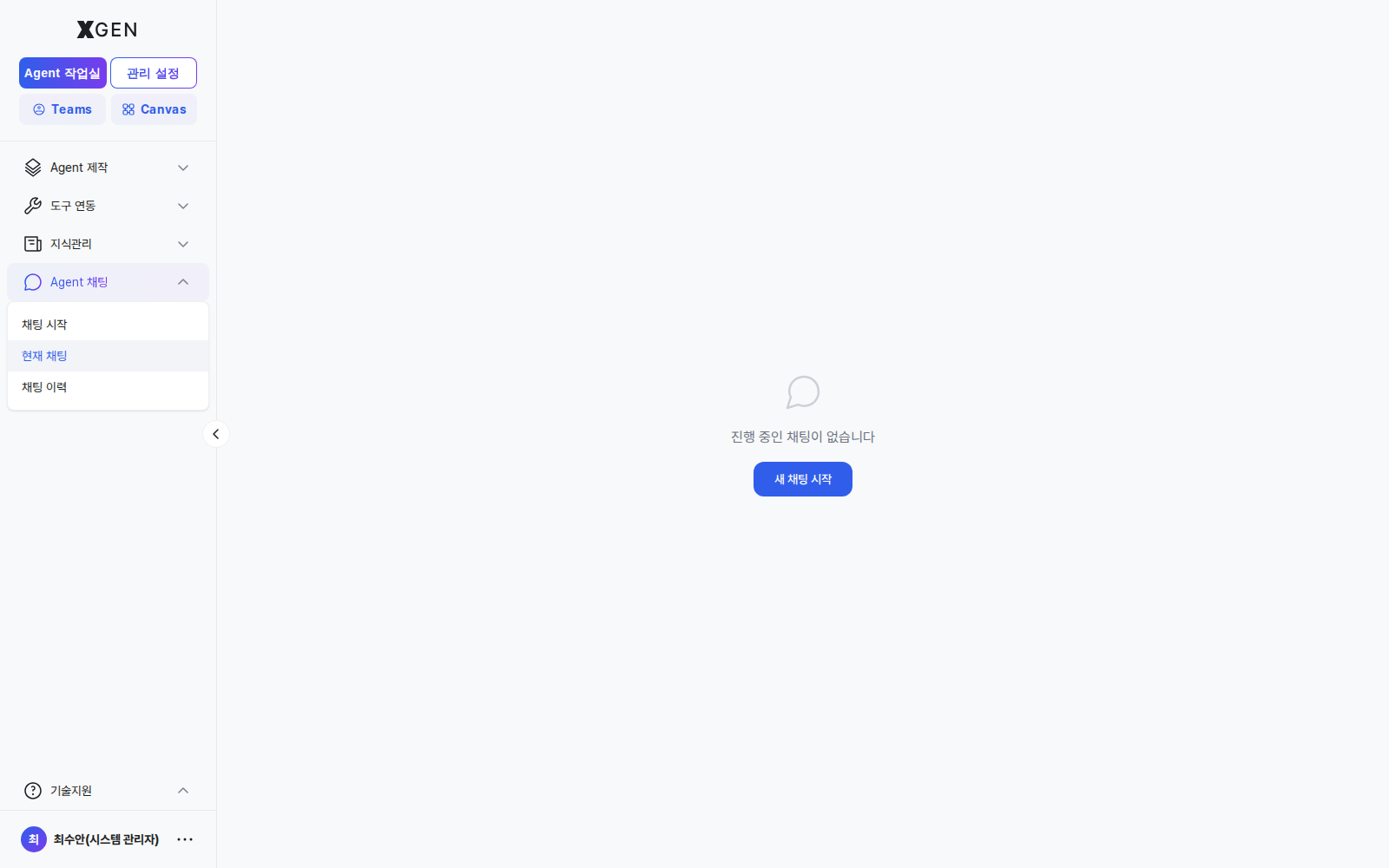
에이전트가 지식 컬렉션을 참고해 답변한 경우, 응답 하단에 출처가 표시됩니다.
- 인용 항목 클릭 → 원문 확인 (별도 패널 또는 새 창)
- 답변 신뢰도 평가에 활용
도구 호출 결과
에이전트가 외부 도구나 데이터베이스를 호출한 경우, 응답 안에 호출 인자와 반환 결과가 표시됩니다.
도구 호출이 보이는 이유
AI 응답이 어떤 데이터를 어떻게 가져왔는지 사용자가 검증할 수 있도록 합니다. 의심스러운 응답이 있을 때 이 영역을 확인하세요.
채팅 이력
좌측 사이드바 채팅 이력 메뉴를 통해 과거 대화 세션 전체를 시간순으로 탐색할 수 있습니다. 세션을 클릭하면 그 시점의 대화 내용이 그대로 복원됩니다.
현재 채팅 / 새 채팅
| 메뉴 | 동작 |
|---|---|
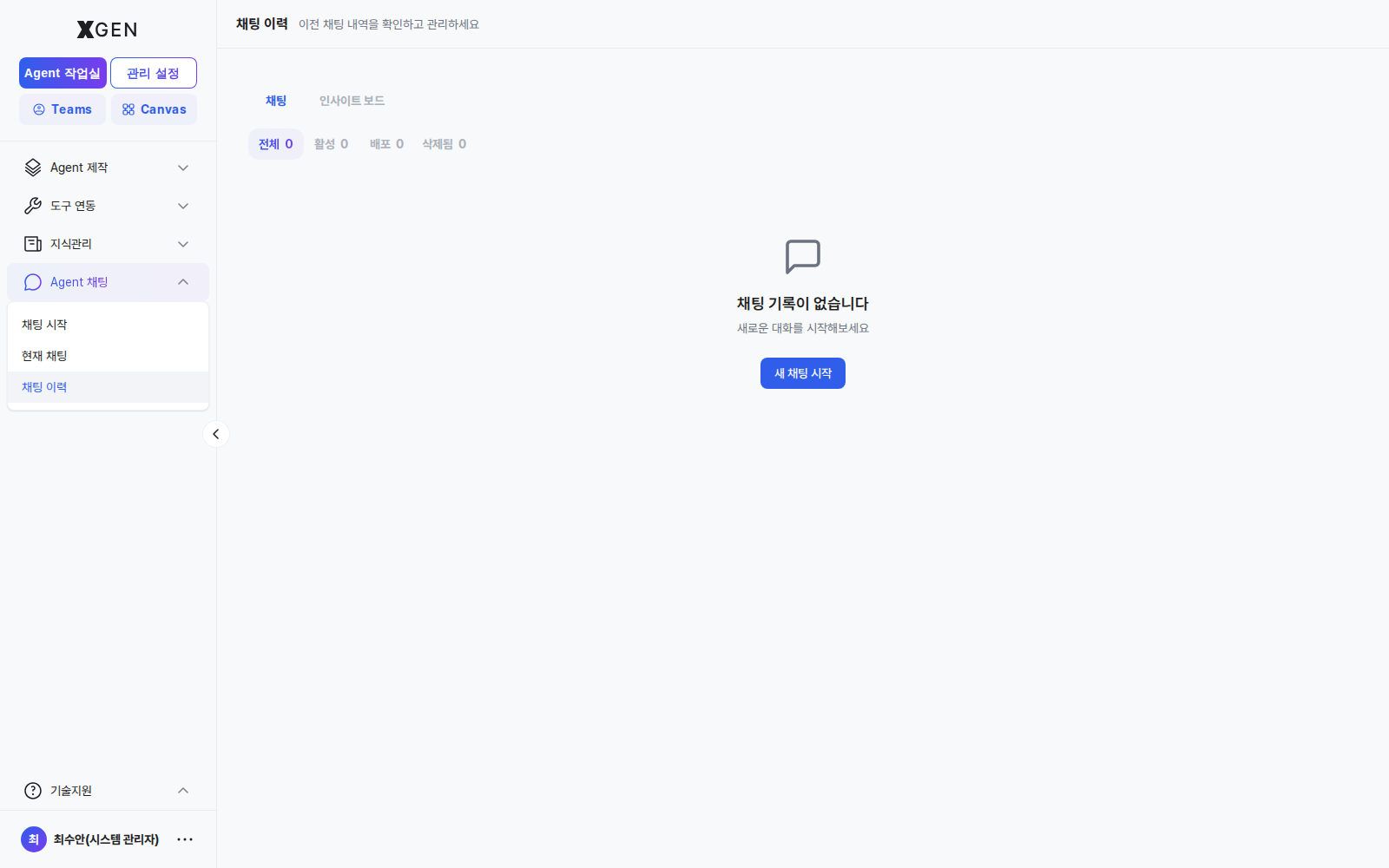
| 현재 채팅 | 진행 중인 세션 (좌측 목록에서 선택) |
| 새 채팅 | 새 세션 시작. 이전 대화 컨텍스트는 가져오지 않음 |
대화가 길어지거나 주제가 바뀌면 새 채팅을 시작하는 것이 응답 품질에 유리합니다.
대화 내보내기
채팅 우상단 메뉴 (⋯) → 내보내기 옵션:
| 형식 | 용도 |
|---|---|
| 텍스트 | 메모·공유 |
| Markdown | 보고서·위키에 붙여넣기 |
| 인쇄·보관 |
보안 안내
민감 정보 입력 주의
채팅에 입력한 내용은 감사 로그·임베딩 등을 위해 시스템에 보관됩니다. 다음을 채팅에 입력하지 마세요.
- 비밀번호, API 키
- 주민등록번호 등 PII
- 회사 기밀 정보 (별도 분류 정책에 따른 데이터)
문의
채팅 관련 문의는 Xgen 솔루션 관리자에게 문의해 주세요.