로그인
본 챕터는 Xgen 솔루션에 로그인하는 절차와 자주 발생하는 문제 해결 방법을 다룹니다.
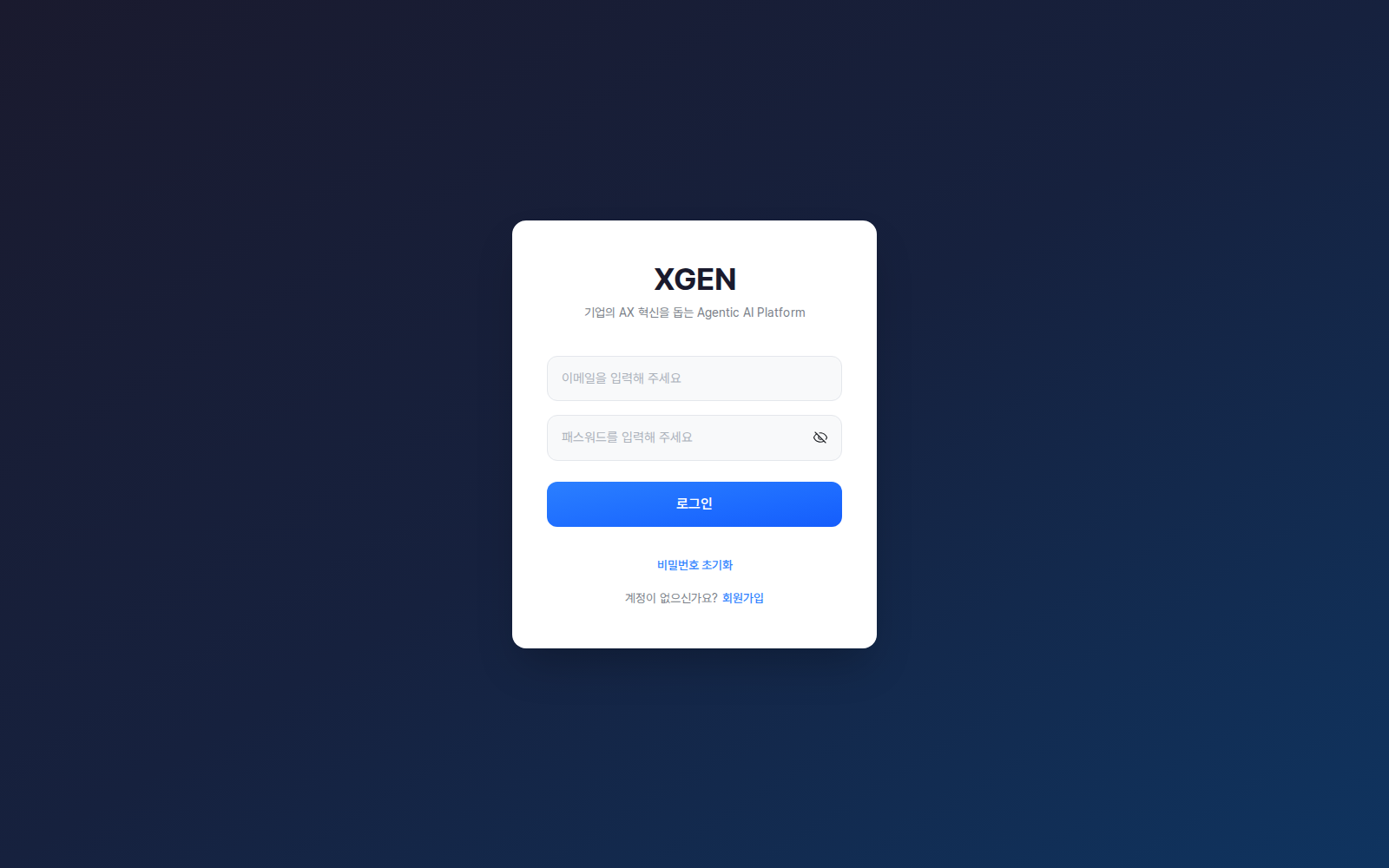
표준 로그인
- 웹 브라우저에서 회사가 안내한 주소로 접속
- 로그인 화면이 자동으로 표시됨
- 회사에서 사용하는 이메일·비밀번호 입력
- 로그인 버튼 클릭
SSO 환경
회사가 사내 SSO(통합인증)를 사용하는 경우 별도 로그인 화면 없이 자동 로그인됩니다.
- 사내 인트라넷에 로그인된 상태에서 회사가 안내한 솔루션 주소로 접속하면 곧바로 솔루션 메인 화면으로 진입
- SSO가 동작하지 않는 경우 아래 문제 해결 섹션 참고
(자세한 SSO 설정은 고객사 환경에 따라 다르며, 표준 매뉴얼은 일반 케이스를 다룹니다.)
비밀번호 분실
표준 로그인 환경에서 비밀번호를 분실한 경우:
- 로그인 화면 하단 비밀번호 찾기 링크 클릭
- 등록된 이메일 입력 → 재설정 링크 발송 요청
- 이메일에서 링크 클릭 → 새 비밀번호 설정
- 새 비밀번호로 로그인
이메일이 도착하지 않거나 절차가 동작하지 않으면 Xgen 솔루션 관리자에게 문의해 주세요.
활성 대기 안내
자체 가입 모드의 환경에서는 가입 신청 후 관리자 승인 전까지 활성 대기 상태가 됩니다. 이 동안에는 로그인이 차단됩니다. 승인은 보통 1영업일 이내 처리됩니다.
로그아웃
화면 우측 상단의 Logout 아이콘(door arrow) 을 직접 클릭합니다. 헤더에는 Logout 버튼이 사용자 아이콘 옆에 별도로 노출되어 있어 한 번에 로그아웃 가능합니다.
사용자 아이콘 클릭 동작
우상단 사용자 아이콘(이름 첫 글자 아바타) 을 클릭하면 드롭다운 메뉴 가 펼쳐지는 게 아니라 마이페이지(/mypage) 로 직접 이동합니다. 프로필 편집·비밀번호 변경 등은 마이페이지 안에서 처리되며, 로그아웃은 헤더의 별도 Logout 아이콘으로 즉시 수행할 수 있습니다.
보안 안내
- 비밀번호를 메모지·메신저 등에 보관하지 마세요.
- 의심스러운 로그인 시도 알림을 받으면 즉시 비밀번호를 변경하세요.
- 동일 PC에서 다른 사용자 계정으로 접속하지 마세요 — 감사 로그가 다른 사람의 활동으로 기록됩니다.
문제 해결
| 증상 | 점검 사항 |
|---|---|
| ID/비밀번호 불일치 | 대소문자, 한·영 입력 모드 확인. 반복 실패 시 회사 보안 정책에 따라 계정이 잠길 수 있음 |
| 비밀번호 만료 | 회사 보안 정책에 따라 주기적으로 변경 필요. 안내에 따라 재설정 |
| 화면이 멈춤 | 브라우저 캐시 삭제 후 재시도 |
| SSO 자동 로그인 실패 | 인트라넷 세션이 살아있는지 확인. 재로그인 후 재시도 |
| "활성 대기" 메시지 | 관리자 승인 대기 중. 1영업일 후에도 동일하면 문의 |
문의
로그인 관련 문의는 Xgen 솔루션 관리자에게 문의해 주세요.