기술지원
좌측 사이드바 하단의 ? 기술지원 버튼을 클릭하면 펼쳐지는 메뉴입니다. 다음 세 개의 하위 항목으로 구성됩니다.
- 공지 게시판 — 시스템 공지사항 조회
- 자주묻는 질문 — 카테고리·조회수 기준 FAQ
- 1:1 관리자 문의 — 관리자에게 직접 묻고 답변 수신
권한은 모두 main.support:read 이상이며, 일반 사용자에게 기본 부여됩니다.
공지 게시판
시스템 공지사항을 확인하는 페이지입니다. 화면 경로는 /main?view=support-notices. 페이지 헤더는 "공지 게시판 — GenAI 플랫폼 이용에 필요한 공지사항과 안내 정보를 확인할 수 있습니다." 형태로 표시됩니다.
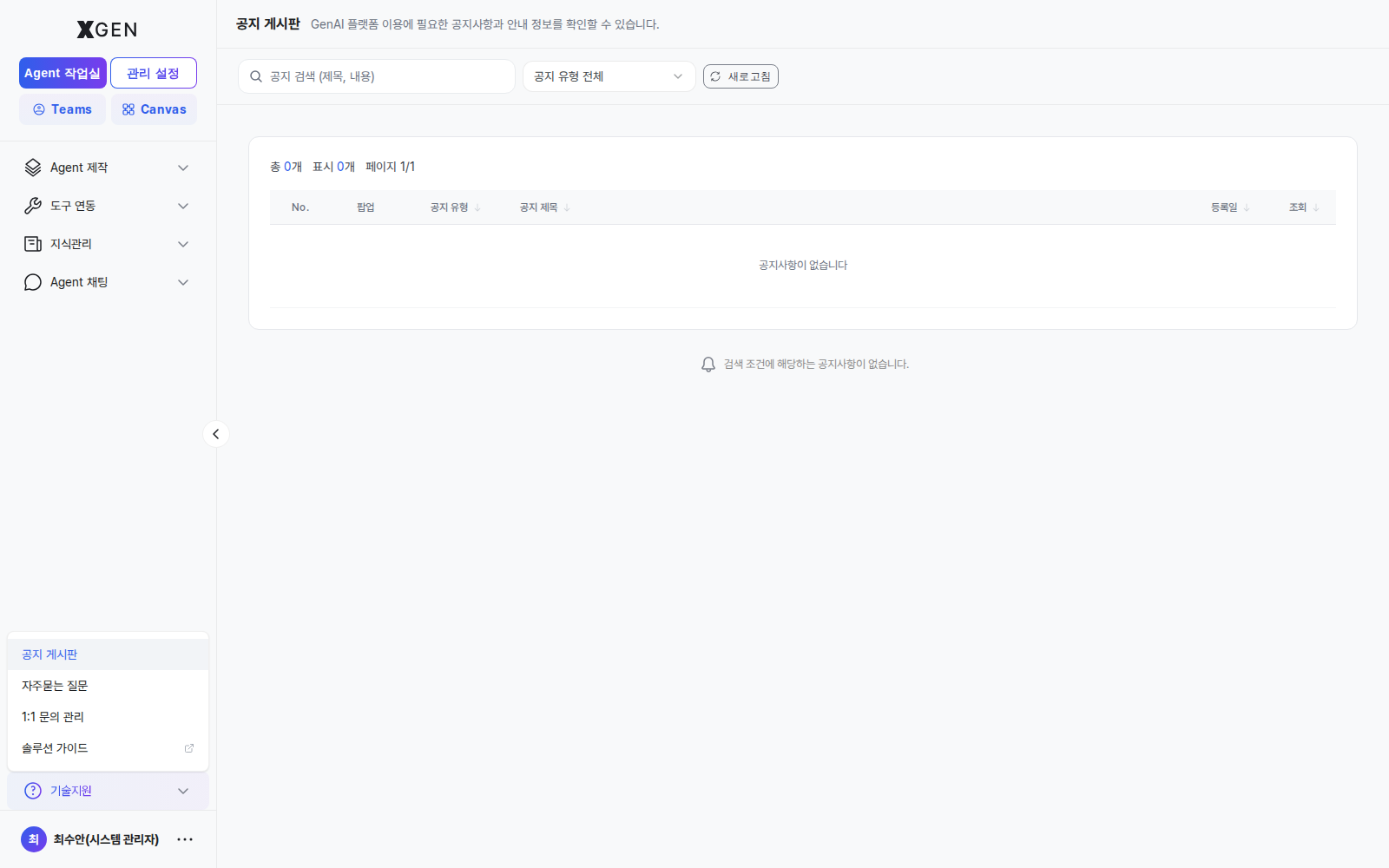
- 목록 컬럼: No / 팝업 / 공지 유형 / 공지 제목 / 등록일 / 조회
- 공지 유형 필터: 우상단 드롭다운 "공지 유형 전체" — 서비스 운영 공지 등 유형별로 추림
- 검색: 상단 검색창 "공지 검색 (제목, 내용)" — 제목과 본문 모두 부분 일치 검색
- 팝업 표시: 팝업 컬럼에 표시가 있는 공지는 사용자에게 팝업으로 함께 노출되는 항목
조회 절차
- 사이드바 기술지원 → 공지 게시판 클릭
- 특정 유형만 보려면 우상단 공지 유형 전체 드롭다운에서 원하는 유형 선택 (예:
서비스 운영 공지) - 검색창에 제목·본문 일부 키워드를 입력해 과거 공지를 찾을 수 있습니다
- 행을 클릭하면 본문 상세로 이동
- 대시보드의 최신 업데이트 패널에도 최근 3건이 노출되므로, 작업 시작 전 짧게 확인하는 습관을 권장
자주묻는 질문 (FAQ)
자주 발생하는 질문과 답변을 모은 페이지입니다. 화면 경로는 /main?view=support-faq. 페이지 헤더는 "자주묻는 질문 — GenAI 플랫폼 이용에 필요한 FAQ를 확인할 수 있습니다." 형태로 표시됩니다.
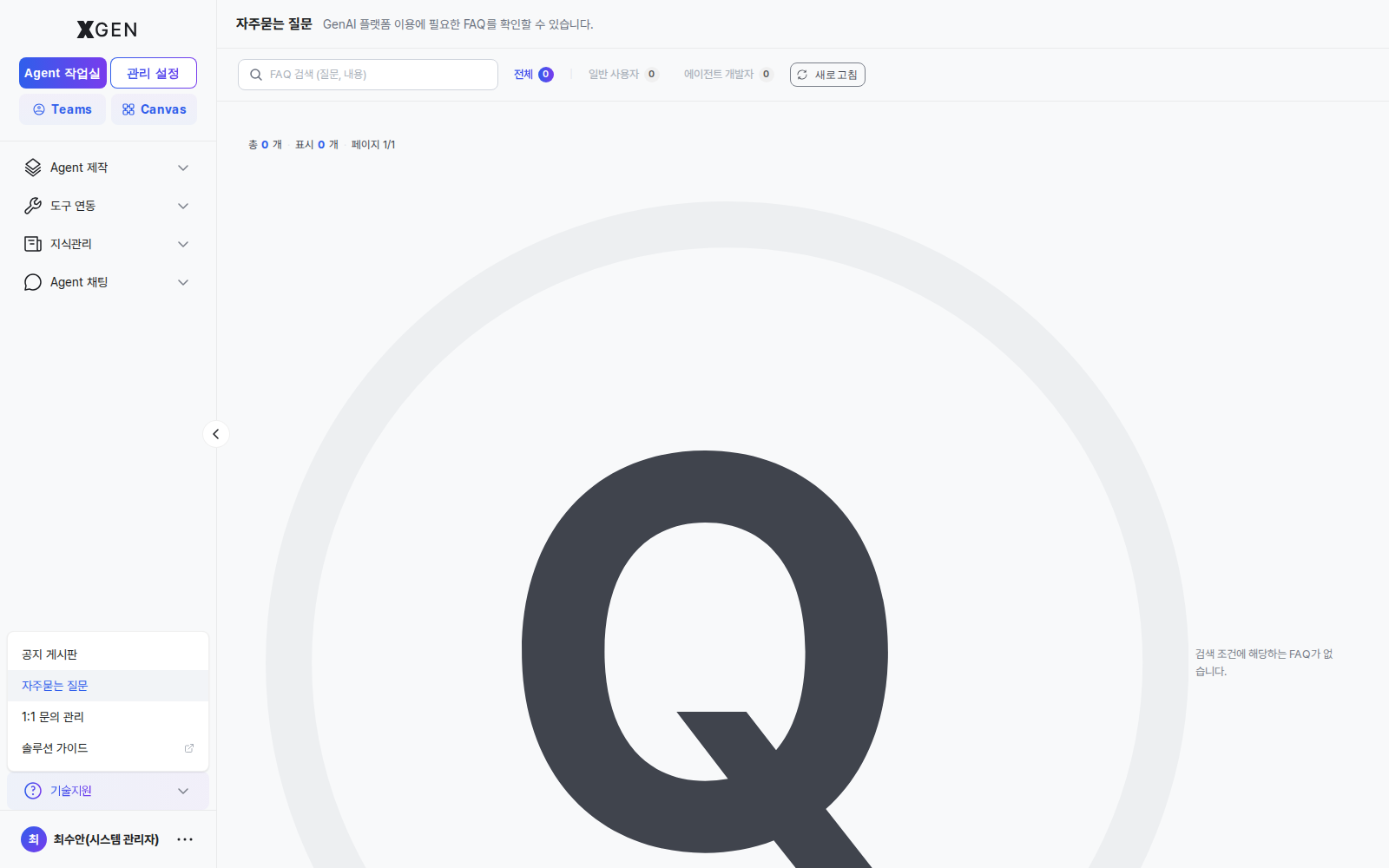
- 대상별 탭: 전체 / 일반 사용자 / 에이전트 개발자 — 본인 역할에 맞는 탭에 노출 건수가 함께 표시됩니다 (예:
전체 3,일반 사용자 3,에이전트 개발자 0) - 목록 형태: 표가 아닌 아코디언 — 각 질문을 클릭하면 아래로 펼쳐지며 답변 본문이 노출됩니다 (각 항목 좌측
Q.표시) - 검색: 상단 검색창 "FAQ 검색 (질문, 내용)" — 질문과 답변 본문 모두 부분 일치 검색
- 페이지네이션: 우하단 페이지 컨트롤로 이동
활용 절차
- 사이드바 기술지원 → 자주묻는 질문 클릭
- 1:1 문의 등록 전 먼저 FAQ에 동일 질문이 있는지 검색·확인하세요 — 답변이 즉시 노출되므로 문의 등록보다 빠릅니다
- 본인 역할에 해당하는 탭(일반 사용자 또는 에이전트 개발자)으로 좁힌 뒤 위에서부터 훑어 흔한 이슈를 파악합니다
- 질문 행을 클릭하면 답변이 펼쳐집니다. 답변에 해결 절차가 있다면 화면 경로 그대로 따라가며 동일 증상이 사라지는지 확인
1:1 관리자 문의
관리자에게 직접 묻고 답변을 받는 페이지입니다. 화면 경로는 /main?view=support-qna. 페이지 헤더는 "내 1:1 문의 — 나의 문의 내역과 관리자 답변을 확인하고, 새로운 문의를 등록할 수 있습니다." 형태입니다.
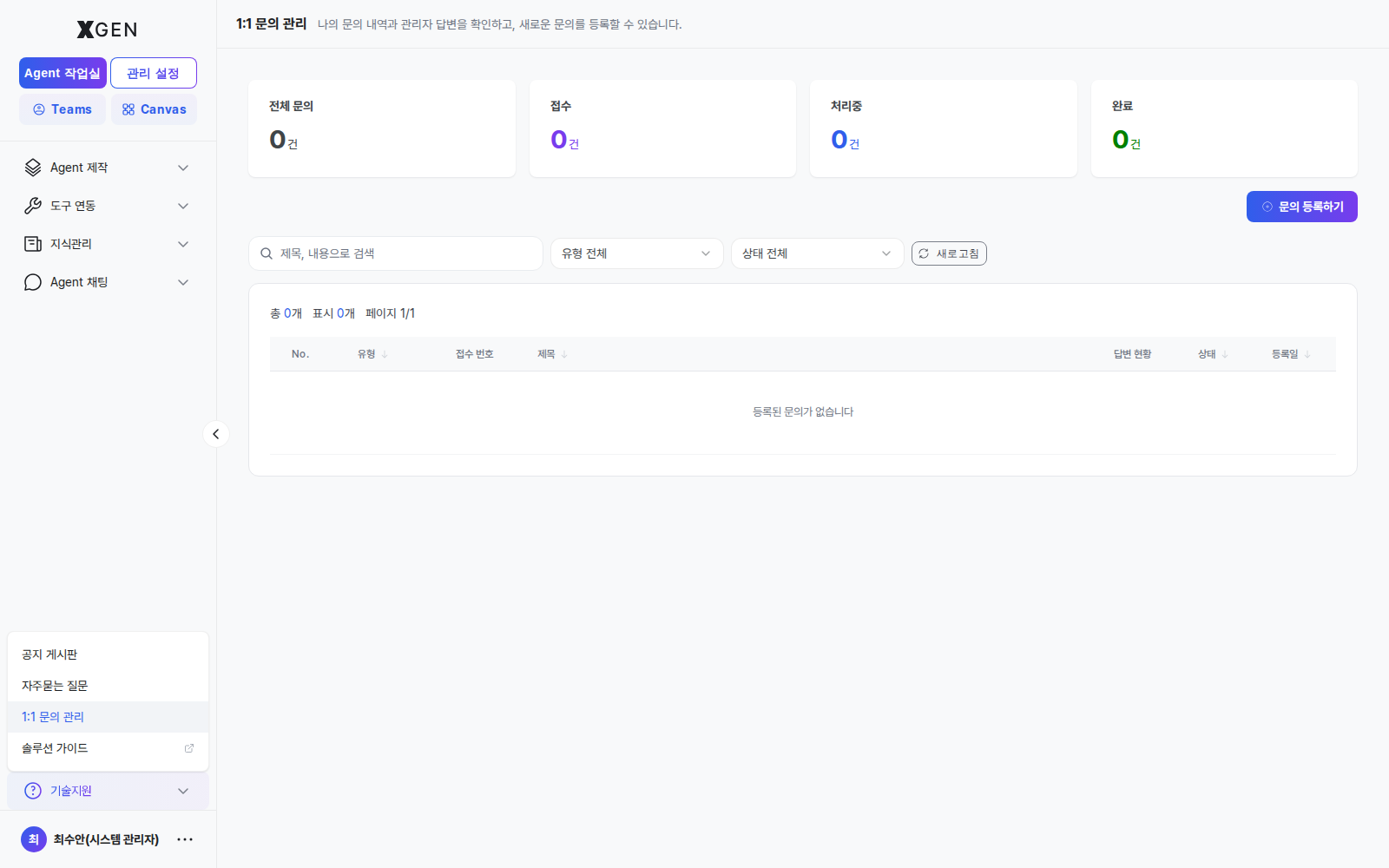
- 상단 통계 카드 4종: 전체 문의 / 접수 / 처리중 / 완료 — 본인 문의의 상태별 건수를 한눈에 확인
- 필터: 좌측 검색창 "제목, 내용으로 검색", 중앙 유형 전체 드롭다운, 우측 상태 전체 드롭다운
- CTA: 우상단 + 문의 등록하기 버튼으로 새 문의 작성
- 목록 컬럼: No / 유형 / 접수 번호 (예:
INQ-2026-001) / 제목 / 답변 현황 / 상태 / 등록일 - 상태 흐름: 접수 → 처리중 → 완료 (3단계). 답변 현황 컬럼이 별도로 "답변 완료" 여부를 표시
- 유형 예시: 사용 방법, BUG, FEATURE 등 — 등록 시 선택
- 비밀글: 작성 시 체크하면 본인과 응대 관리자만 본문 조회 가능
등록 절차
- 사이드바 기술지원 → 1:1 관리자 문의 클릭
- 우상단 + 문의 등록하기 버튼을 눌러 새 문의 작성 폼을 엽니다
- 유형을 가능한 한 정확히 선택. 답변 SLA와 담당자 라우팅에 영향을 줍니다.
- 사용 방법(USAGE): 화면·기능을 어떻게 쓰는지 묻는 일반 사용 문의
- BUG: 동작이 의도와 다른 경우 (재현 절차 필수)
- FEATURE: 신규 기능 요청
- QUALITY: 응답 품질·정확도 이슈
- DATA: 지식·컬렉션·임베딩 등 데이터 문제
- POLICY: 권한·정책·거버넌스 관련
- 제목·내용을 입력하고, 민감 정보(사용자명, 토큰, 내부 URL 등)가 포함되면 비밀글 체크 후 등록
- 등록 직후 상단 접수 카운트가 +1 되고, 목록에 접수 상태로 표시됩니다. 관리자가 처리 시작 시 처리중, 종료 시 완료로 상태가 바뀝니다
- 답변이 도착하면 해당 행의 답변 현황 컬럼에 답변 완료 뱃지가 표시되고, 알림 아이콘에도 빨간 점이 추가됩니다. 행을 클릭해 답변 본문을 확인하세요
빠른 점검 (문의 전 확인)
문의 등록 전 다음 항목을 먼저 확인하면 단순 환경 이슈로 인한 지연을 줄일 수 있습니다.
- 브라우저 캐시 새로고침 (Windows:
Ctrl + Shift + R, macOS:Cmd + Shift + R) - 다른 브라우저 또는 시크릿 창에서도 동일 증상이 발생하는지
- 네트워크 또는 사내 보안 솔루션이 솔루션 도메인을 차단하지 않는지
- FAQ에 동일 증상이 있는지 (위 자주묻는 질문 페이지에서 검색)
문의
기술지원 메뉴 자체에 대한 문의는 Xgen 솔루션 관리자 로 직접 연락해 주세요.