시스템 모니터
본 챕터에서는 솔루션 서버의 리소스 상태(CPU, 메모리, 디스크, 네트워크 등) 모니터링과 임계치 설정 방법을 설명합니다. 환경 설정에서 Grafana 연동을 활성화하면 관리자 대시보드에 Grafana 바로가기 버튼이 나타나 Grafana 기반의 통합 모니터링 화면으로 바로 이동할 수 있습니다(Grafana 통합 모니터링 참고).
시스템 개요
좌측 메뉴 관리 설정 → 시스템 상태 → 시스템 모니터링을 선택합니다.
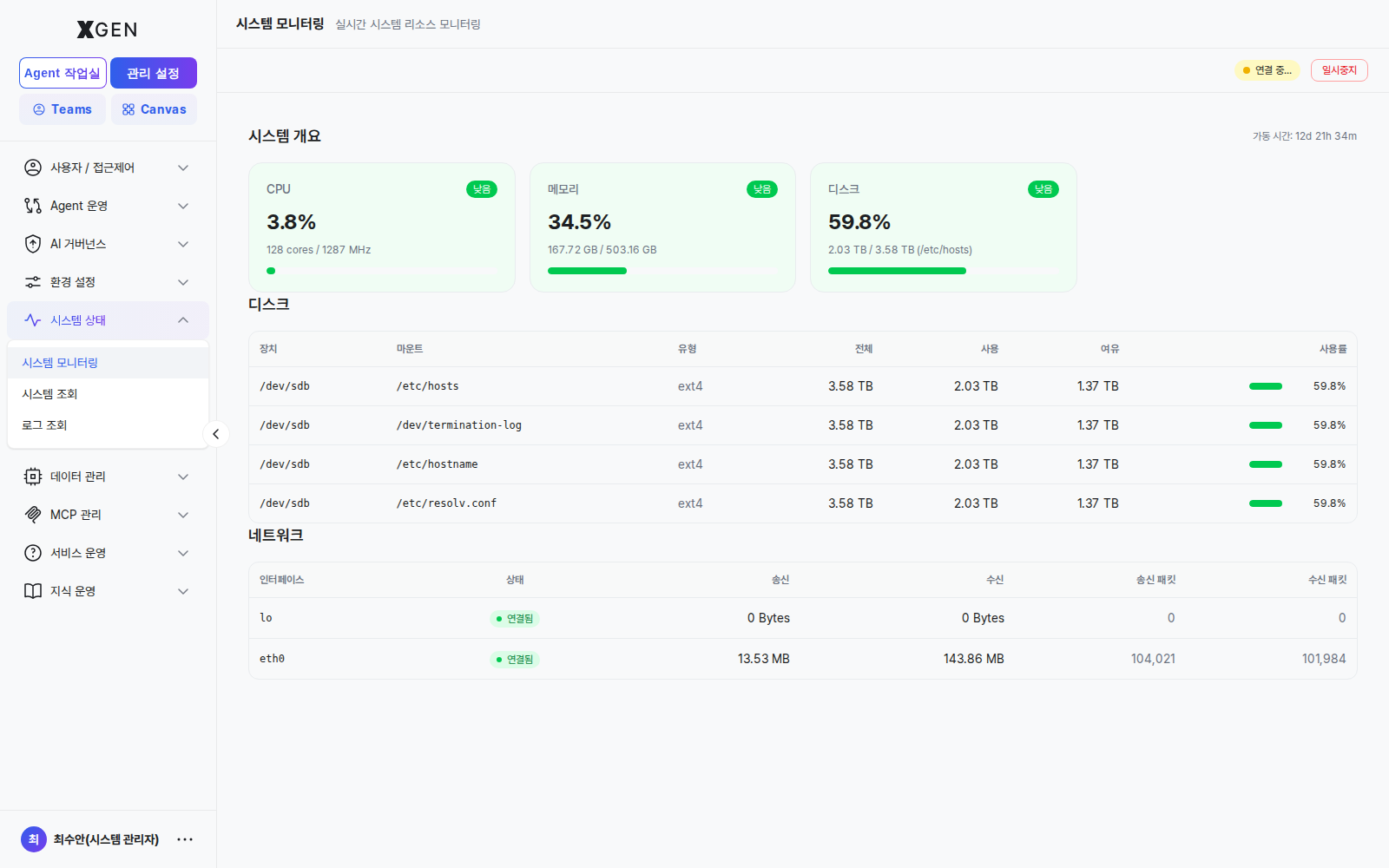
다음 정보가 실시간으로 표시됩니다.
| 메트릭 | 영문 | 표시 항목 |
|---|---|---|
| CPU | CPU | 코어별 사용률(%), 평균, 최대 |
| 메모리 | Memory | 사용/여유/총량 (GB), 사용률(%) |
| 디스크 | Disk | 파티션별 사용/여유/사용률 |
| 네트워크 | Network | 송신/수신 트래픽 (MB/s), 연결 상태 |
| 가동 시간 | Uptime | 시스템 부팅 후 경과 시간 |
상단의 일시정지 / 재개 버튼으로 화면 갱신을 제어할 수 있습니다 (서버 자체 모니터링은 계속됨).
사용률 등급
각 메트릭의 사용률은 4단계로 색상 구분됩니다.
| 등급 | 영문 | 표시 색 | 의미 |
|---|---|---|---|
| 낮음 | Low | 녹색 | 여유 있음 |
| 보통 | Medium | 노랑 | 정상 범위 |
| 높음 | High | 주황 | 주의 |
| 위험 | Critical | 빨강 | 즉시 조치 필요 |
기본 임계치는 다음과 같으며, 환경에 맞게 조정 가능합니다.
| 메트릭 | 보통 | 높음 | 위험 |
|---|---|---|---|
| CPU | 60% | 80% | 90% |
| 메모리 | 70% | 85% | 95% |
| 디스크 | 70% | 85% | 95% |
임계치 설정
- 시스템 모니터 우상단 설정 (⚙) 버튼 클릭
- 메트릭별 임계치 슬라이더 조정
- 알림 채널 — 임계치 도달 시 어디로 알림 보낼지 선택 (이메일·웹훅 등)
- 저장
단발성 스파이크 무시
배치 작업이나 사용자 급증으로 인한 단발성 스파이크는 정상입니다. 위험 단계 알림은 1시간 이상 지속될 때만 발송되도록 설정하면 노이즈를 줄일 수 있습니다.
리소스 기록
리소스 기록 탭에서 시계열 차트로 과거 추이를 확인할 수 있습니다.
| 기간 옵션 | 데이터 해상도 |
|---|---|
| 최근 1시간 | 1초 단위 |
| 최근 24시간 | 1분 단위 |
| 최근 7일 | 5분 단위 |
| 최근 30일 | 1시간 단위 |
급증 구간이 있으면 그 시점의 감사 로그와 함께 비교해 원인 추정에 사용합니다.
Grafana 통합 모니터링
솔루션 기본 모니터링과 별개로, 운영 환경에 Grafana 가 구축되어 있으면 환경 설정에서 연동 URL 을 지정해 관리자 대시보드에서 Grafana 기반의 통합 모니터링 화면으로 바로 이동할 수 있습니다. URL 을 설정하기 전에는 관련 버튼이 나타나지 않습니다.
연동 활성화
- 좌측 메뉴 관리 설정 → 환경 설정 → 전체 설정 진입
- 상단 검색창이나 애플리케이션 탭에서
GRAFANA_URL(app.grafana_url) 설정을 찾습니다 - 현재 값 에 조직의 Grafana 접속 URL 을 입력하고 저장합니다
| 항목 | 설명 |
|---|---|
| 설정 키 | GRAFANA_URL (app.grafana_url) |
| 설명 | 대시보드의 Grafana 바로가기 버튼에서 열 URL |
| 타입 | 문자열(Str) |
| 기본값 | empty (미설정) |
값이 비어 있으면 버튼이 표시되지 않습니다
GRAFANA_URL 이 empty 인 동안에는 관리자 대시보드에 Grafana 바로가기 버튼이 노출되지 않습니다. URL 을 저장하면 곧바로 버튼이 나타납니다.
대시보드에서 열기
URL 이 설정되면 관리자 대시보드에 Grafana 바로가기 버튼이 나타납니다. 버튼을 클릭하면 지정한 Grafana 화면이 새 탭으로 열려 CPU·메모리·요청량 등 통합 대시보드를 한 화면에서 확인할 수 있습니다. 대시보드 위젯 구성은 관리자 대시보드 참고.
시스템 조회
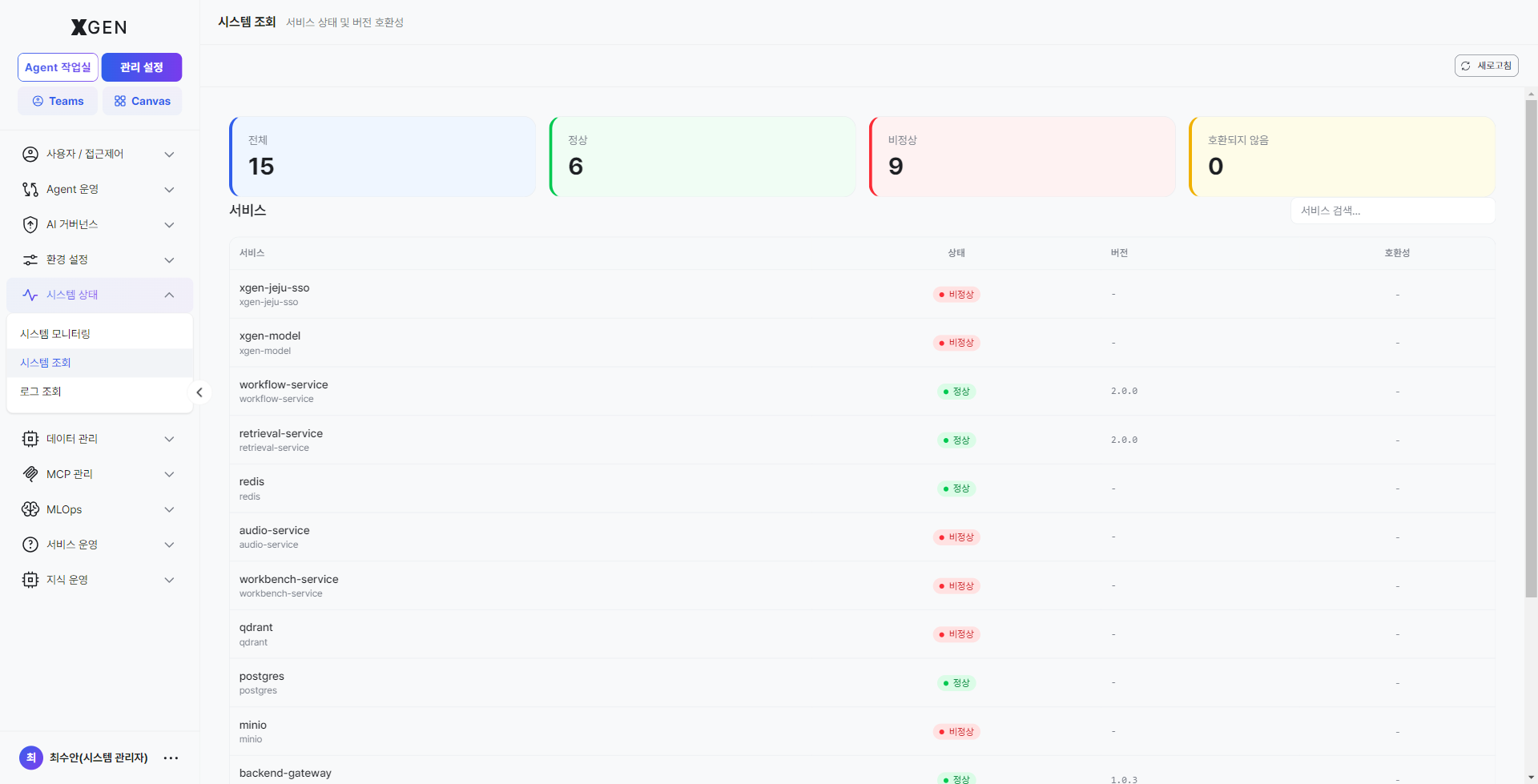
좌측 메뉴 관리 설정 → 시스템 상태 → 시스템 조회 를 선택하면 서비스 상태 및 버전 호환성 안내와 함께 솔루션이 의존하는 모든 백엔드 서비스의 헬스체크 결과가 한 화면에 노출됩니다.
화면 구성
| 영역 | 위치 | 설명 |
|---|---|---|
| 새로고침 버튼 | 우상단 | 현재 시점 헬스체크를 즉시 재실행합니다. |
| 카드 — 전체 | 상단 회색 | 모니터링 대상 서비스 총 개수. |
| 카드 — 정상 | 상단 녹색 | 가장 최근 헬스체크에서 정상 응답한 서비스 수. |
| 카드 — 비정상 | 상단 빨강 | 응답이 없거나 오류 상태인 서비스 수 — 0이 아닐 경우 즉시 확인이 필요합니다. |
| 카드 — 호환되지 않음 | 상단 노랑 | 솔루션이 요구하는 버전과 다른 응답을 한 서비스 수. |
| 서비스 검색 입력칸 | 본문 우상단 | 서비스명으로 즉시 필터링합니다. |
| 서비스 테이블 | 본문 | 한 행 = 한 서비스. 서비스 / 상태 / 버전 / 호환성 컬럼으로 구성. |
서비스 테이블 컬럼
| 컬럼 | 설명 |
|---|---|
| 서비스 | 솔루션이 의존하는 백엔드 컴포넌트명 (예: workflow-service, retrieval-service, qdrant, postgres, redis, audio-service, xgen-model 등). |
| 상태 | 가장 최근 헬스체크 결과. 녹색 정상 / 빨강 비정상 배지로 표시. |
| 버전 | 응답한 서비스의 버전 문자열 (예: 2.0.0). 미응답·미보고 시 - 표시. |
| 호환성 | 솔루션 요구 버전과의 호환 여부. 미보고 시 - 표시. |
활용 시나리오
- 장애 의심 시 1차 점검 — 사용자 신고(채팅 응답 없음·임베딩 오류 등) 가 들어오면 본 화면을 가장 먼저 열어 비정상 카드 숫자가 0이 아닌지 확인합니다.
- 배포 직후 확인 — 신규 배포 또는 인프라 작업 후 모든 서비스가 정상 으로 돌아왔는지 새로고침으로 확인.
- 버전 호환성 추적 — 호환되지 않음 카드가 0이 아닌 경우, 어떤 서비스가 어떤 버전을 보고했는지 버전 컬럼으로 식별 후 인프라팀에 공유.
로그 조회
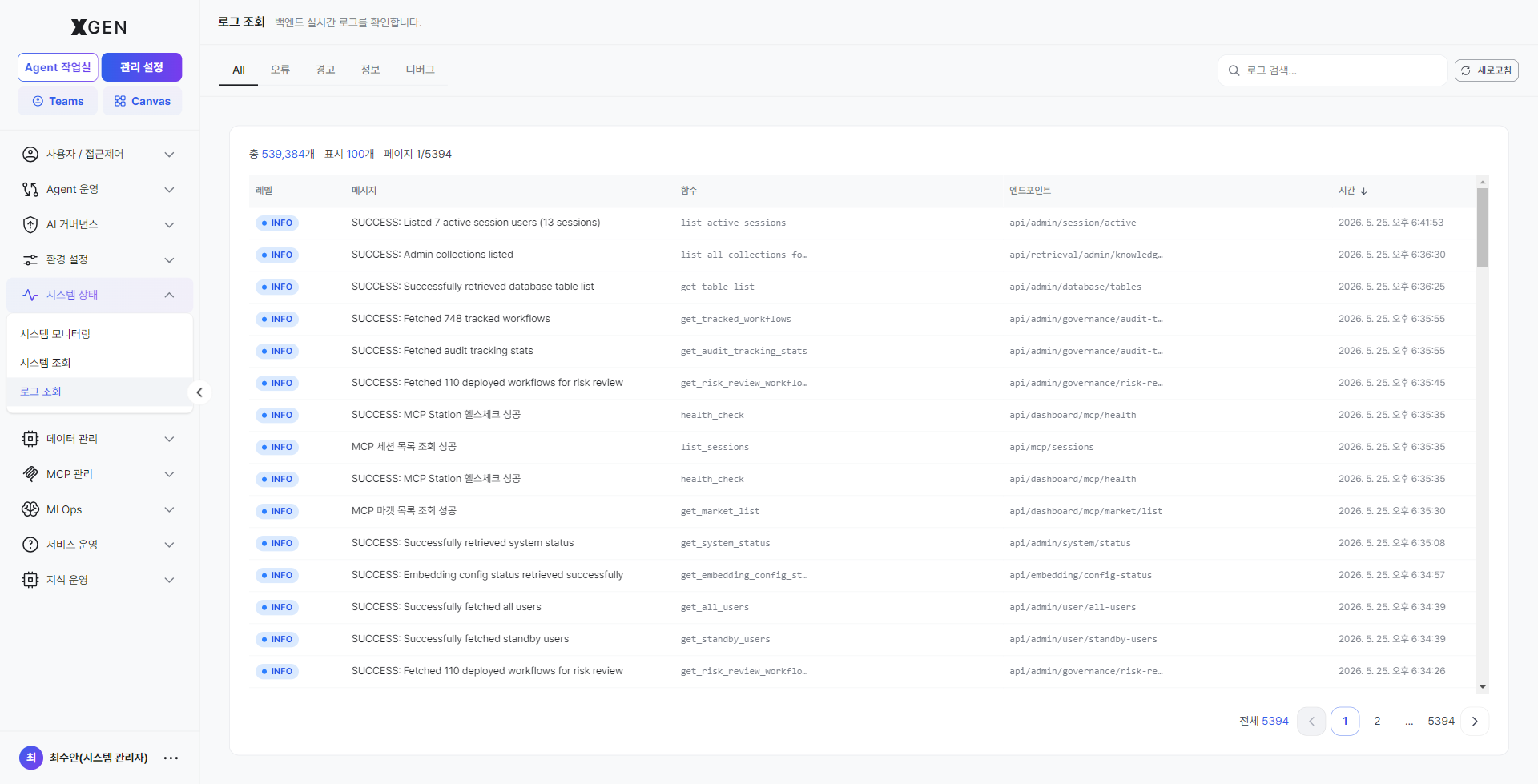
좌측 메뉴 관리 설정 → 시스템 상태 → 로그 조회 를 선택합니다. 백엔드 서비스가 출력하는 기술 로그 를 레벨별로 검색·필터링할 수 있습니다.
화면 구성
| 영역 | 위치 | 설명 |
|---|---|---|
| 탭 — 전체 | 좌상단 (기본 탭) | 모든 레벨의 로그를 시간순으로 표시. |
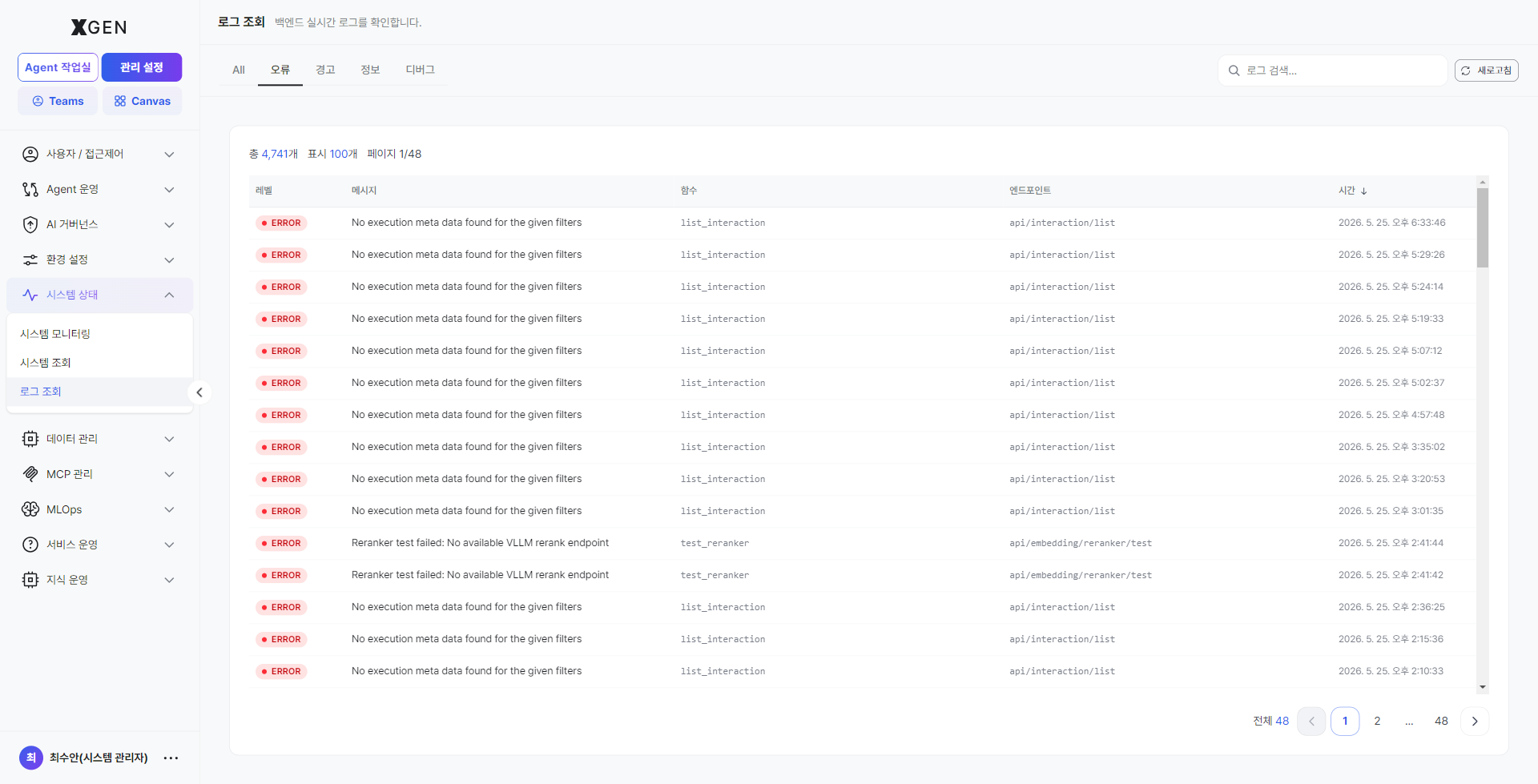
| 탭 — 오류 (ERROR) | 두 번째 | 시스템 오류·예외만 필터링. 장애 추적의 1차 진입점. |
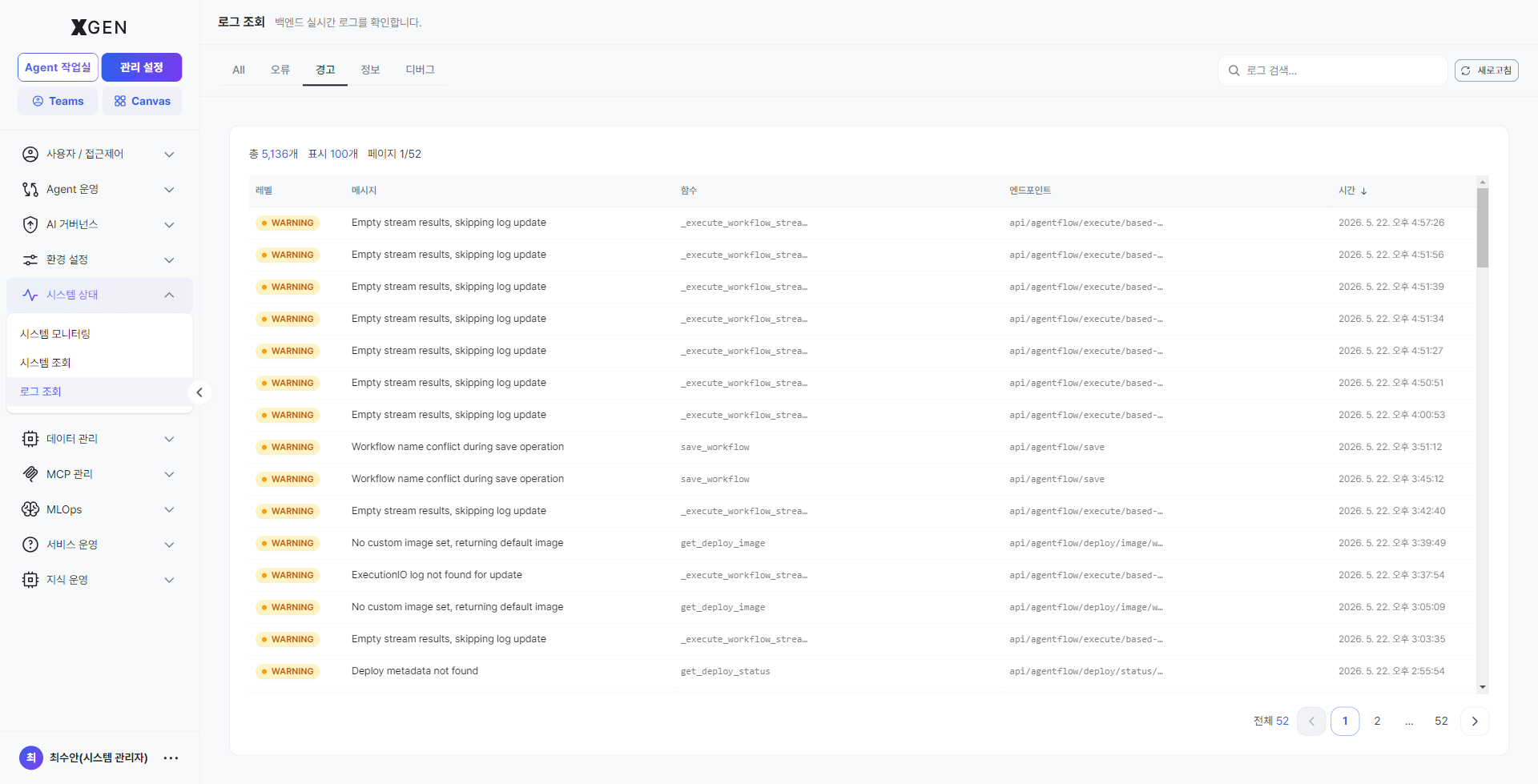
| 탭 — 경고 (WARN) | 세 번째 | 잠재적 위험 신호 (성공했지만 비정상 상황) 만 표시. |
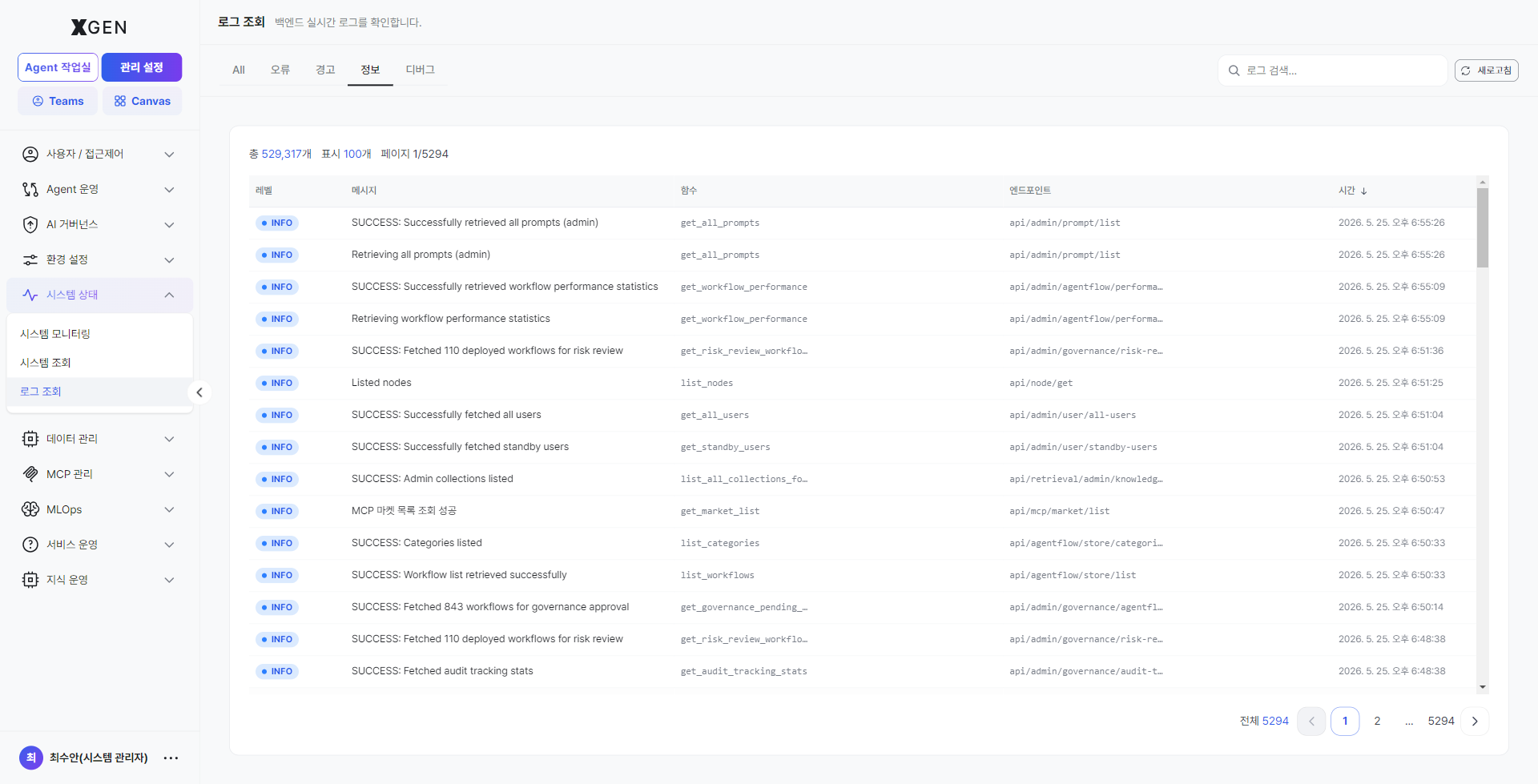
| 탭 — 정보 (INFO) | 네 번째 | 정상 동작 흐름의 정보성 로그 (요청 처리 완료 등) 만 표시. |
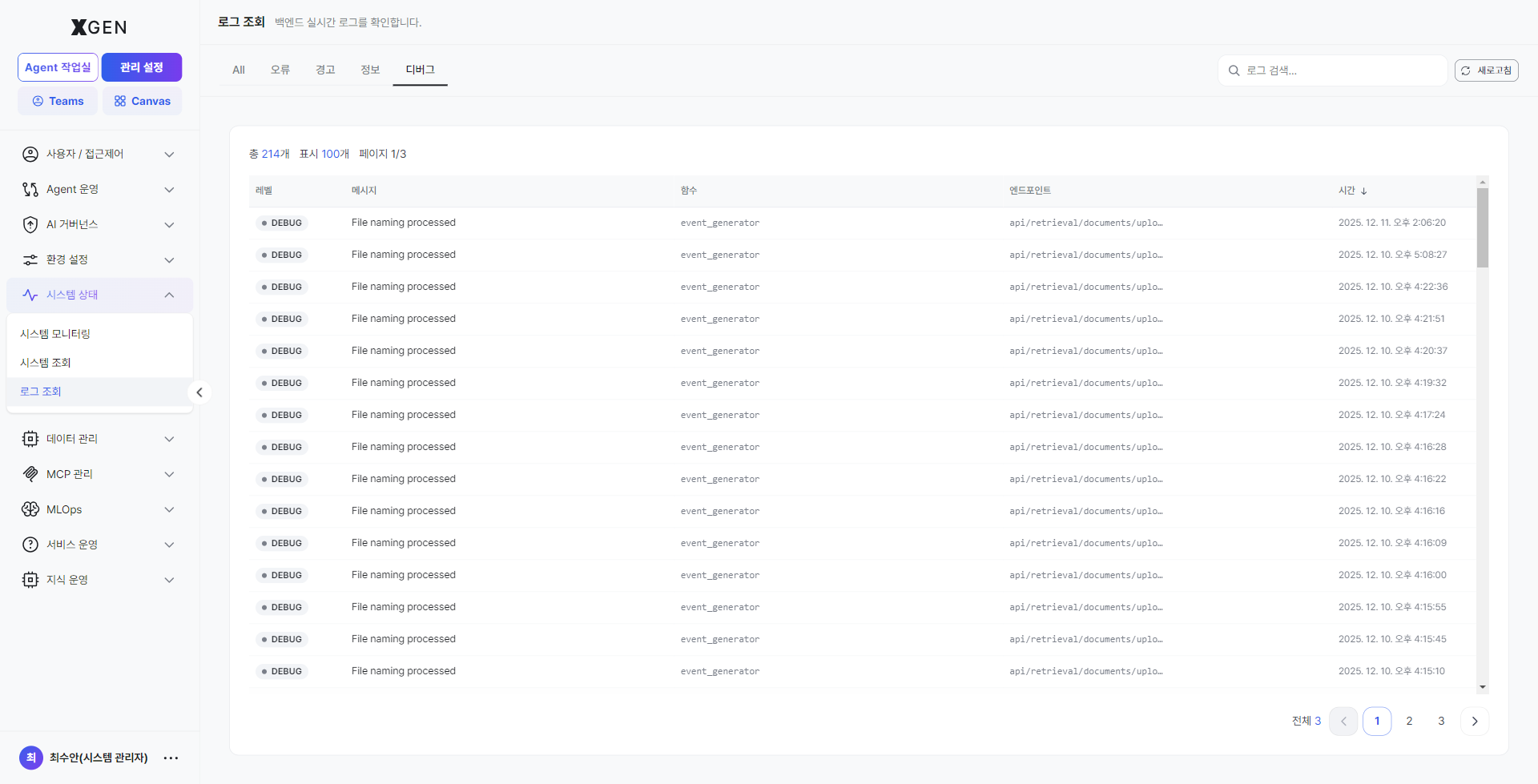
| 탭 — 디버그 (DEBUG) | 다섯 번째 | 개발·문제 분석용 상세 로그. 운영 환경에서는 평소 비활성, 진단 모드에서만 활용. |
| 로그 검색 입력칸 | 우상단 | 메시지·서비스명 등으로 즉시 필터링. |
| 새로고침 버튼 | 우상단 | 최신 로그 즉시 재조회. |
로그 테이블 컬럼
| 컬럼 | 설명 |
|---|---|
| 레벨 | ERROR / WARN / INFO / DEBUG 등 색상 배지로 표시. |
| 메시지 | 로그 본문 (예: Successfully retrieved system status, No execution data found for the given filters). |
| 출처 | 어떤 서비스/모듈에서 발생했는지 식별자 (예: get_system_status, workflow_processor). |
| 세부 정보 | 호출 경로·트레이스 컨텍스트 등 추가 메타데이터. |
| 시간 | 발생 시각 (초 단위까지). 컬럼 헤더 ↓ 클릭으로 정렬 방향 토글. |
탭별 활용 가이드
전체
모든 레벨의 로그를 시간순으로 표시합니다. 분석 시작 시점에 시간대 흐름을 통째로 확인하거나, 오류 가 발생한 정확한 시각 주변을 함께 보고 싶을 때 사용합니다.
오류 (ERROR)
시스템 오류·예외만 필터링합니다. 매일 1회 이상 확인을 권장하며, 새로운 ERROR 발생 시 즉시 원인을 추적하고 사용자 신고와 시간대를 대조합니다. 빨간색 ERROR 배지가 행 좌측에 표시됩니다.
경고 (WARN)
잠재적 위험 신호(성공했지만 비정상 상황) 만 표시합니다. 주간 1회 이상 점검하며, 누적되는 경고는 임박한 장애의 전조일 수 있으므로 트렌드를 검토합니다.
정보 (INFO)
정상 동작 흐름의 정보성 로그(요청 처리 완료 등) 만 표시합니다. 특정 요청의 정상 처리 흐름을 추적하거나, 예상한 호출이 발생했는지 검증할 때 사용합니다.
디버그 (DEBUG)
개발·문제 분석용 상세 로그입니다. 운영 환경에서는 평소 노이즈가 크므로 비활성 권장. 특정 이슈 재현 시점에만 일시 활성화하고, 진단이 끝나면 즉시 평소 레벨로 돌립니다.
감사 로그와의 차이
- 로그 조회: 백엔드 컴포넌트의 기술 로그 (스택트레이스, 처리 결과 메시지 등). 운영팀이 장애 원인 추적에 사용.
- 감사 로그: 누가 언제 무엇을 했는지(사용자 행위) 의 영구 보존 기록. 규정 대응·내부 감사용. 데이터 변경 감사는 데이터 관리 · 데이터 감사 로그 참고.
운영 권장사항
- 장애 대응 표준 흐름 — 시스템 조회 로 비정상 서비스 식별 → 로그 조회 → 오류 탭 으로 같은 시간대 ERROR 확인 → 메시지·출처를 인프라팀에 전달.
- DEBUG 는 임시로만 — 디버그 레벨이 켜져 있으면 디스크 사용량과 로그 검색 성능에 부담을 줍니다. 진단이 끝나면 즉시 평소 레벨로 돌립니다.
- 검색 키워드 표준화 — 자주 쓰는 키워드(서비스명·예외 클래스명) 를 팀 단위로 공유해 검색 결과를 빠르게 좁힙니다.
운영 권장사항
- 주간 검토 — 매주 1회 리소스 기록 30일 차트로 추세 검토. 디스크는 점진적으로 차오르므로 매주 확인이 필수입니다.
- 계획 정전 대비 — 가동 시간이 비정상적으로 짧으면 (예: 1일 미만) 비계획 재시작이 있었던 것입니다. 감사 로그에서 원인 확인.
- 임계치 정기 재조정 — 사용자 수가 늘면 평소 사용률이 올라갑니다. 분기별로 임계치 적정성 재검토.
문의
시스템 모니터 관련 문의는 Xgen 솔루션 관리자에게 문의해 주세요.