프롬프트 관리
본 챕터는 에이전트의 응답 품질을 좌우하는 프롬프트 작성·관리 방법을 다룹니다.
프롬프트의 두 가지 종류
| 종류 | 영문 | 역할 |
|---|---|---|
| System Prompt | System Prompt | AI의 역할·말투·답변 형식을 정의. 사용자에게 안 보임 |
| User Prompt | User Prompt | 사용자가 입력한 질문/요청 (혹은 그 템플릿) |
System Prompt는 에이전트의 "성격"을 만들고, User Prompt는 매 대화의 입력입니다.
프롬프트 라이브러리
좌측 사이드바에서 Agent 제작 → Agent 프롬프트 메뉴를 선택합니다.
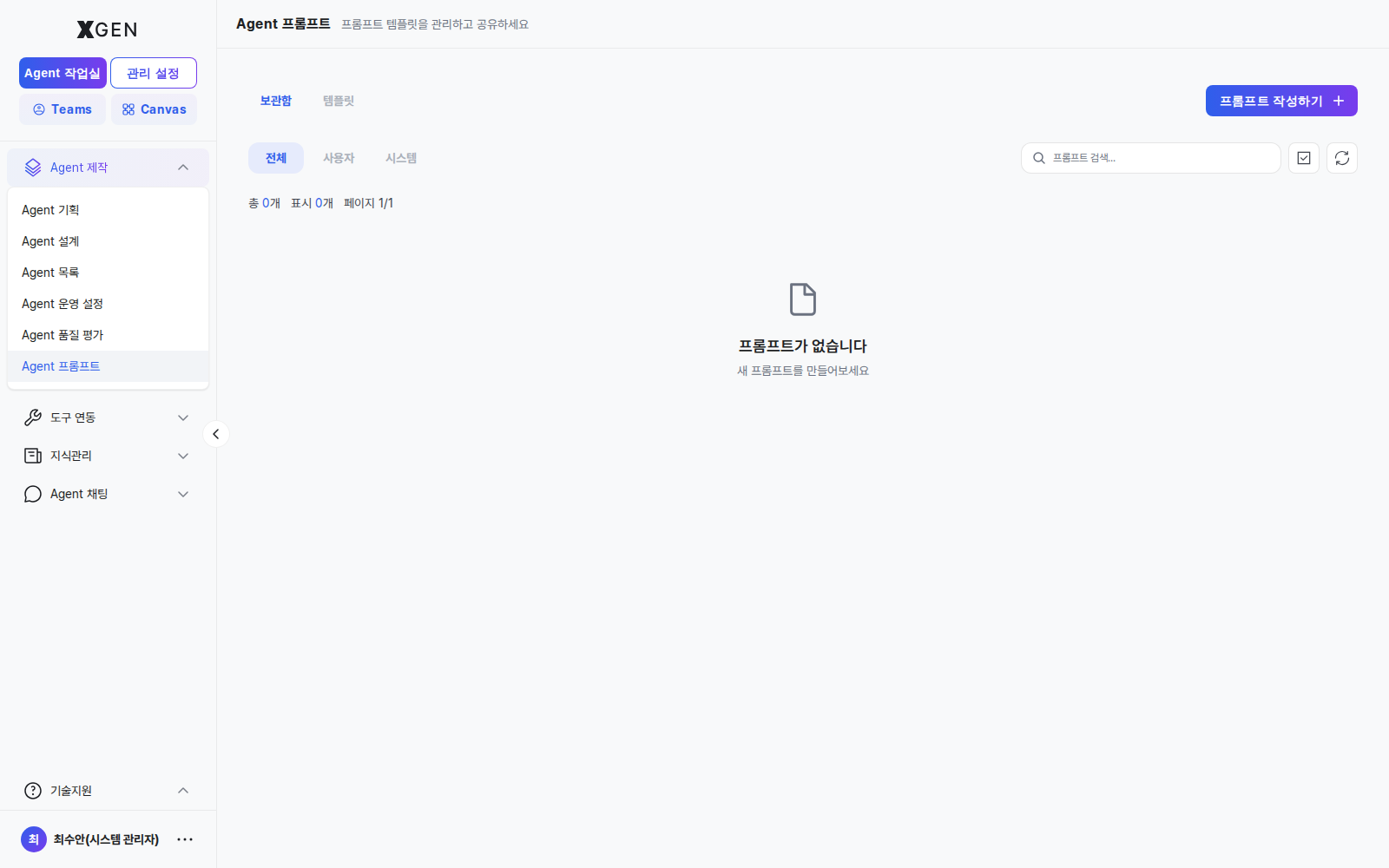
탭 구성:
| 탭 | 설명 |
|---|---|
| 보관함 | 본인이 만든 프롬프트 |
| 공유 | 다른 사용자 공유 프롬프트 |
| 라이브러리 (Store) | 팀·조직 공용 프롬프트 모음 |
새 프롬프트 작성
- 우상단 + 새 프롬프트 버튼
- 다음 항목 입력
- 이름
- 타입: System Prompt / User Prompt
- 본문: 실제 프롬프트 텍스트
- 변수 (선택):
{{ 변수명 }}형태로 동적 삽입할 자리 정의 - 태그 (선택): 분류용
- 저장
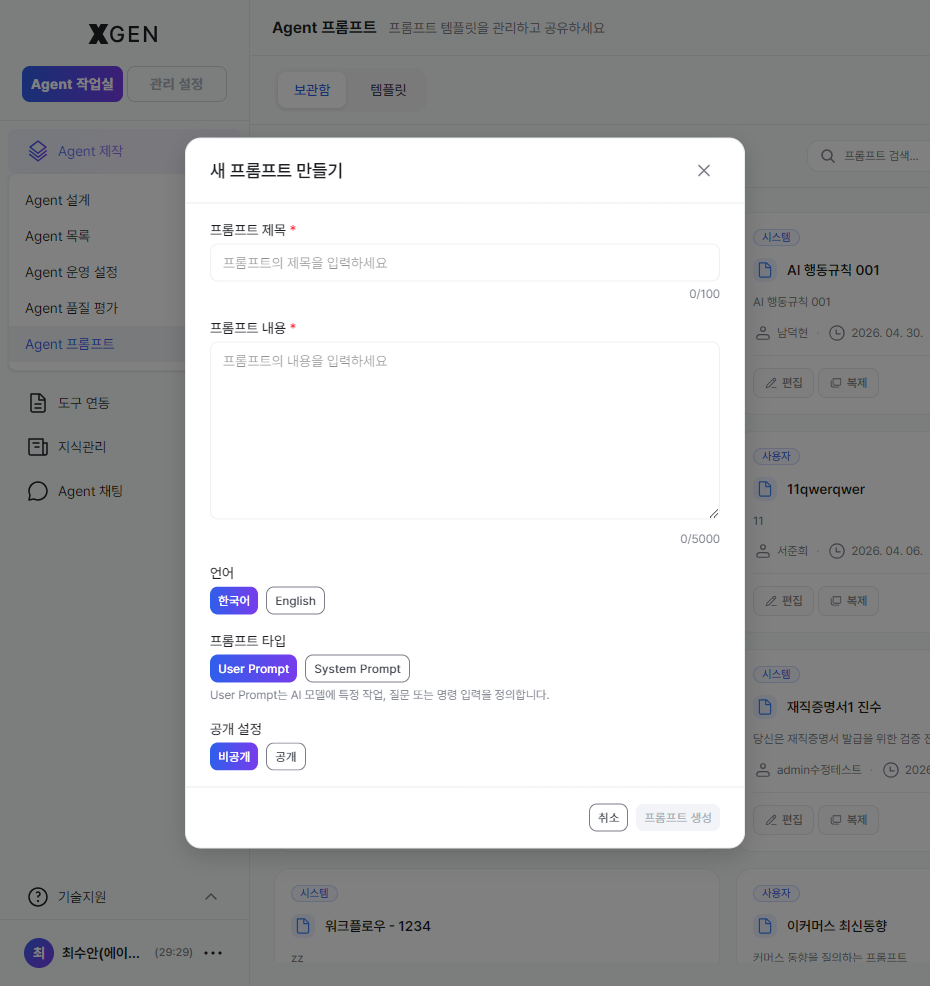
변수 사용 예
{{ role }}, {{ question }}, {{ style }}은 사용 시점에 실제 값으로 치환됩니다.
라이브러리에 업로드
직접 만든 프롬프트를 팀에 공유:
- 프롬프트 상세 화면 → 라이브러리에 업로드
- 공개 범위 (전사 / 부서 / 특정 그룹) 선택
- 업로드
템플릿 사용
라이브러리에서 검증된 프롬프트를 가져와 빠르게 시작:
- 라이브러리 탭에서 검색
- 프롬프트 카드의 복제 버튼 → 본인 보관함으로 복사
- 필요 부분 편집 후 사용
프롬프트 작성 팁
- 명확하고 구체적으로 작성 — "잘 답변하세요" 와 같은 추상적인 지시보다 "3문장 이내로, 사용자가 이해하기 쉽게 설명하세요" 처럼 구체적인 조건을 함께 작성하는 것이 효과적입니다.
- 출력 형식 지정 — 원하는 응답 형태(JSON, 표, 번호 목록 등) 를 명시하면 보다 일관된 결과를 얻을 수 있습니다.
- 제한 사항 함께 작성 — 추측성 응답이나 불필요한 생성 결과를 줄이기 위해 금지 조건을 함께 작성하는 것을 권장합니다. 예: "추측하지 말고, 모르는 내용은 확인이 필요하다고 답변하세요."
- 예시 포함 — 원하는 답변 형태와 유사한 예시를 1~2개 정도 함께 제공하면 응답 품질과 일관성을 높이는 데 도움이 됩니다.
운영 권장사항
- 버전 관리 — 큰 변경 전에 복제(Duplicate)해 백업
- A/B 테스트 — 두 버전을 같은 입력으로 실행해 비교 후 선택
- 민감 정보 금지 — 프롬프트에 비밀번호·API 키·고객 정보를 직접 작성하지 말고 변수로 분리
문의
프롬프트 관련 문의는 Xgen 솔루션 관리자에게 문의해 주세요.